
Voit luoda allekirjoituksen sähköpostiviesteihisi käyttämällä allekirjoituksia mallivalikoimasta. Sinun tarvitsee vain hankkia malli, kopioida allekirjoitus josta pidät sähköpostiviestiin ja mukauttaa sitä omien Outlookin allekirjoitusten varmistamiseksi. Katso ohjeet videolta.
Aloittaminen mallista
- Valitse Word:ssä Tiedosto>Uusi. Kirjoita
Email signaturesitten mallien hakuruutuun Enter-näppäin ja paina sitä. - Valitse hakutulosten luettelosta allekirjoitus, josta pidät, ja avaa se sitten Wordissa valitsemalla Luo. (Jos se avautuu suojatussa näkymässä, valitse Ota muokkaus käyttöön.)
- Muokkaa allekirjoituksen osia tarpeen mukaan.
- Valitse kaikki sen elementit ja valitse sitten Aloitus-välilehdessä Kopioi.
Allekirjoituksen lisääminen Outlookiin
Avaa Outlook ja valitse Uusi sähköposti.
Liitä kopioitu allekirjoitus sähköpostiviestin tekstiosaan. Mukauta sitten allekirjoitusta vaihtamalla sanoja, vaihtamalla valokuva tai logo ja lisäämällä hyperlinkkejä verkkosivustoosi tai sosiaalisen median profiiliisi.
Kun olet mukauttanut allekirjoituksesi, sinun on tallennettava se jotta voit jatkaa sen käyttöä kaikissa lähtevissä sähköpostiviesteissä.
Valitse kaikki allekirjoituksen elementit, napsauta hiiren kakkospainikkeella ja valitse Kopioi.
Valitse Viesti-välilehdenSisällytä-ryhmästäAllekirjoitukset>.
Valitse Uusi ja kirjoita allekirjoituksen nimi. Esimerkki: "Yritys" tai "Henkilökohtainen".
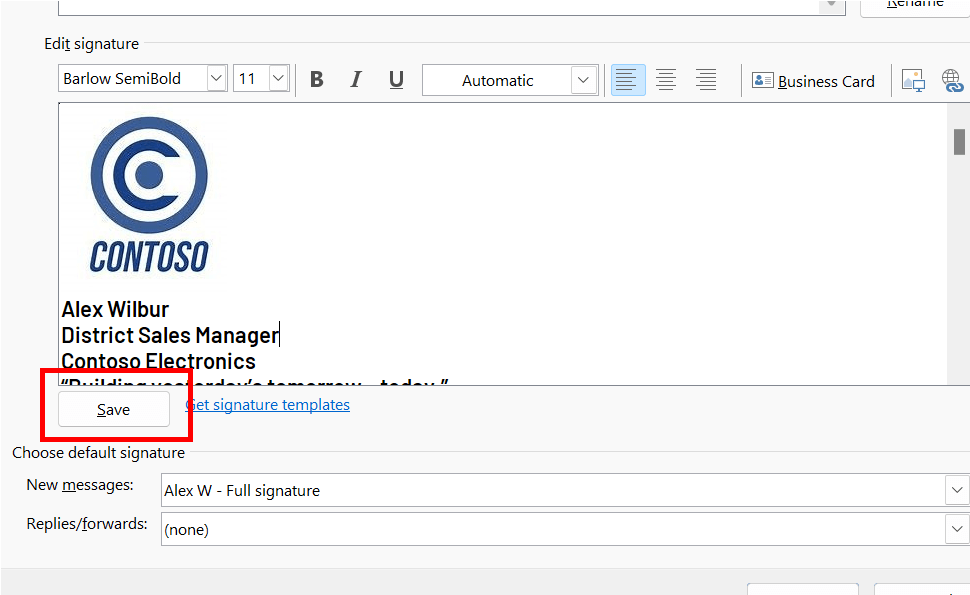
Napsauta Muokkaa allekirjoitusta-kentässä hiiren oikealla painikkeella ja valitse Liitä. Allekirjoitus näkyy nyt kentässä.
Valitse allekirjoituksen muokkauskentän alapuolelta Tallenna.
Vihje
Voit määrittää Outlookin lisäämään tämän allekirjoituksen automaattisesti kaikkiin uusiin viesteihin ja/tai vastauksiin valitsemalla sen Valitse oletusallekirjoitus - osassa.
Voit lisätä allekirjoituksen sähköpostiviestiin manuaalisesti sähköpostiviestiä muokatessasi valitsemalla Viesti-valikostaAllekirjoitus ja valitsemalla haluamasi allekirjoituksen.
Valitse OK.
Katso, miten se tehdään
Voit mukauttaa allekirjoitustasi myös muokkaamalla tekstiä, vaihtamalla valokuvan tai logon ja lisäämällä hyperlinkkejä verkkosivustoosi tai sosiaalisen median profiiliisi.
Kuvan tai logon vaihtaminen
- Napsauta allekirjoituksessa olevaa valokuvaa hiiren kakkospainikkeella, valitse Vaihda kuva, ja valitse sitten, mistä haluat hakea kuvasi.
- Siirry haluamaasi kuvaan ja valitse se.
- Valitse Lisää.
- Muuttaaksesi kuvan kokoa, valitse kuva, nähdäksesi vetimet, jotka ilmestyvät kuvan ympärille. Voit muuttaa kuvan kokoa tarpeen mukaan liikuttamalla vetimien kahvoja. Valitse valintanauhan Kuvan muotoilu -välilehti ja muotoile kuvaa välilehden asetusten avulla. Voit esimerkiksi lisätä kuvaan tyylin tai reunan.
Hyperlinkkien lisääminen verkkosivustoosi tai sosiaaliseen mediaasi.
- Napsauta allekirjoituksessa hiiren kakkospainikkeella mitä tahansa sosiaalisen median kuvaketta tai hyperlinkkiä ja valitse sitten Muokkaa linkkiä tai Muokkaa hyperlinkkiä.
- Päivitä Osoite-ruutuun kohde, johon haluat linkittää. Päivitä tarvittaessa myös näytettävä teksti.
- Valitse OK.
Katso myös
Facebook- ja X-hyperlinkkien (entinen Twitter) lisääminen sähköpostin allekirjoitukseen