Tärkeää
Microsoft 365:n Copilotin teemat ovat tällä hetkellä saatavilla uudessa Outlook for Windowsissa, Outlookin verkkoversio, Outlook for iOS:ssä, Outlook for Androidissa, Outlook.com ja Outlook for Mac uusimmassa versiossa. Jos et pysty käyttämään sitä, ota yhteyttä IT-järjestelmänvalvojaan.
Haluatko mukauttaa Outlook-käyttökokemustasi? Copilot-teemojen avulla voit mukauttaa sovelluksen ulkoasua omien mieltymystesi mukaan väreistä tyyliin. Se on nopea ja helppo tapa parantaa työnkulkua ja parantaa Outlookin toimintaa. Näin pääset alkuun!
Siirry kohtaan Asetukset > yleinen > ulkoasu.
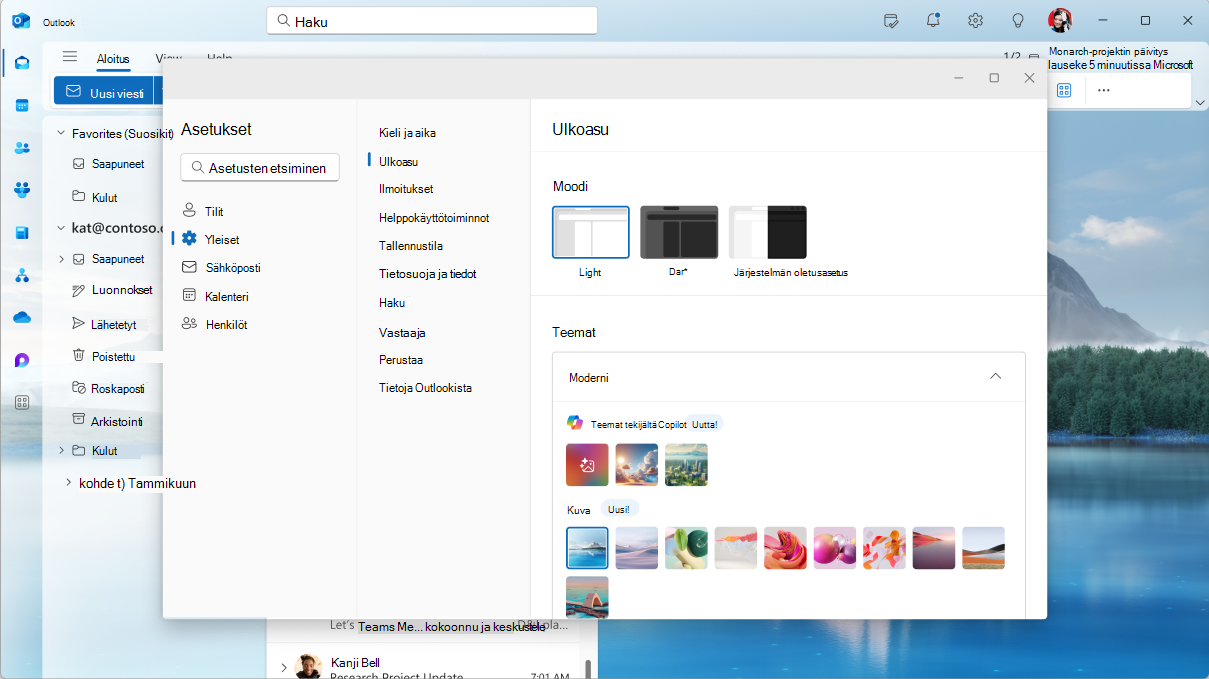
Aloita mukautetun teeman luominen valitsemalla Mukautettu teema - ruutu Teemat kopiokodin mukaan - ruudussa.
Valitse teeman aihe, tyyli ja virkistystaajuus.
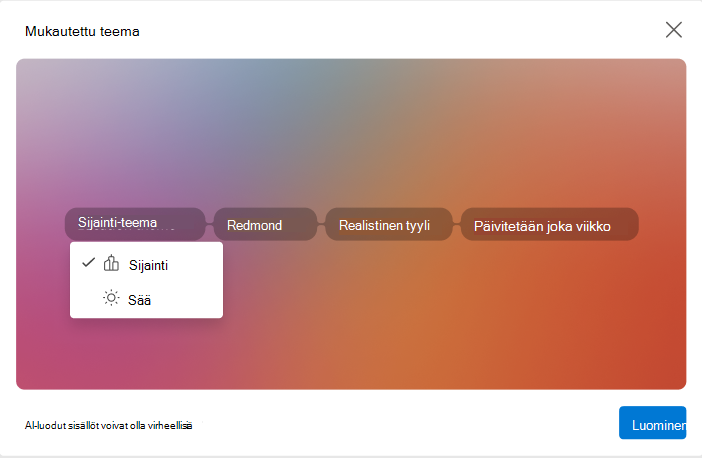
Valitse Luo , kun olet valmis aloittamaan teeman luomisen.
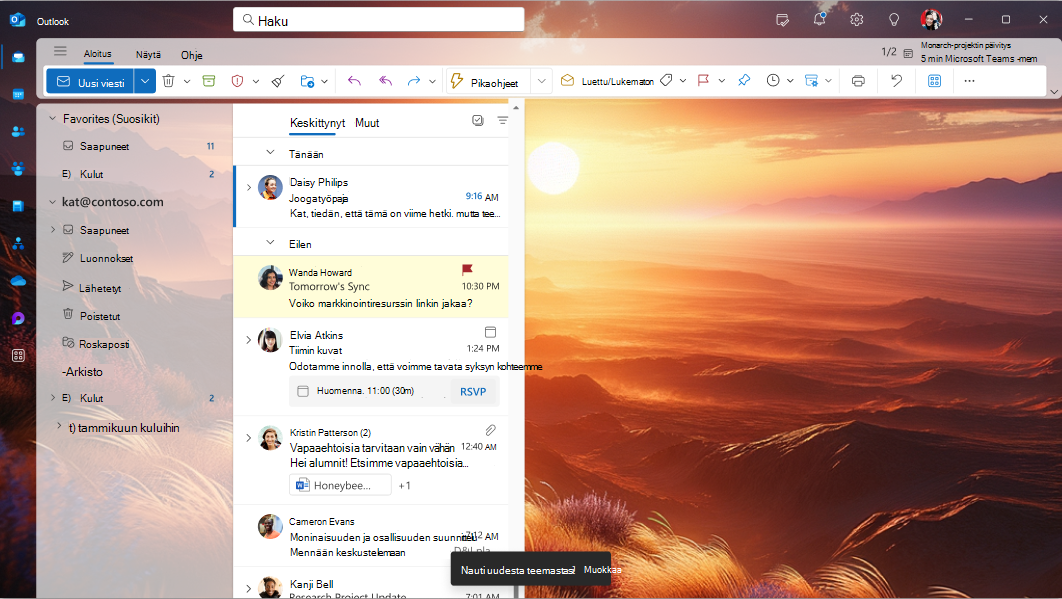
Kun teema on valmis, se otetaan automaattisesti käyttöön Outlook-sovelluksessa. Korostusvärisi voidaan myös päivittää vastaamaan uutta teemaa.
Siirry kohtaan Yleiset asetukset.
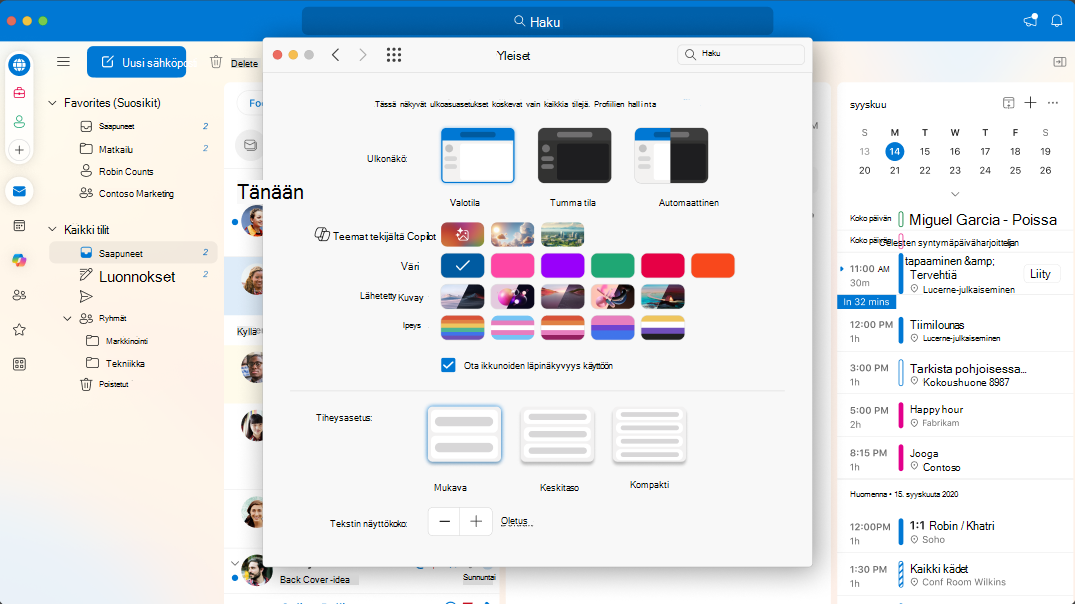
Jos haluat käyttää Kopiot-teemaa, napsauta teeman oletuspikakuvaaTeemat kopiokopion mukaan - osassa. Vaihtoehtoisesti voit luoda mukautetun teeman valitsemalla mukautetun teemaruudun .
Valitse teeman aihe, tyyli ja virkistystaajuus.
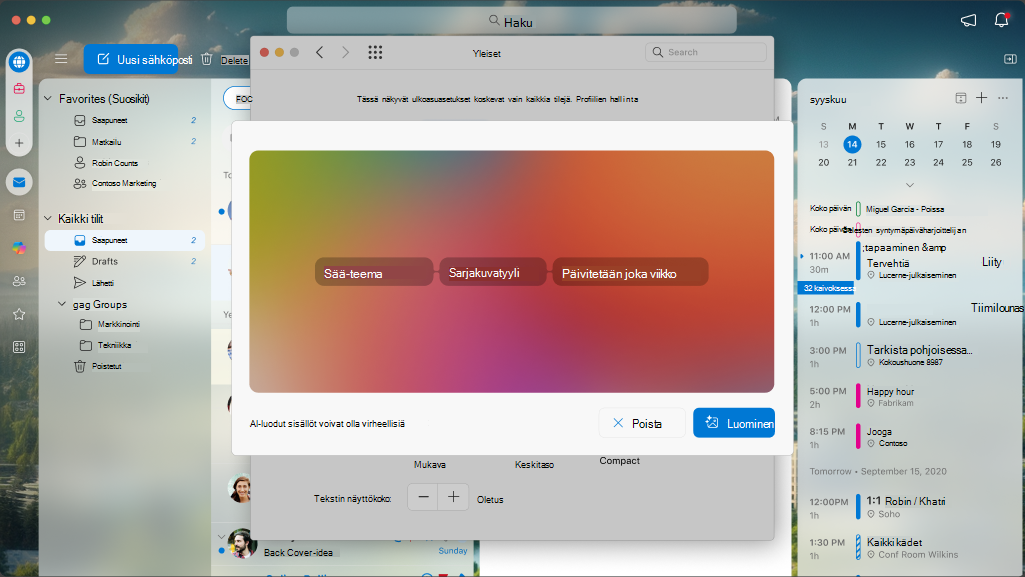
Aloita teeman luominen valitsemalla Luo .
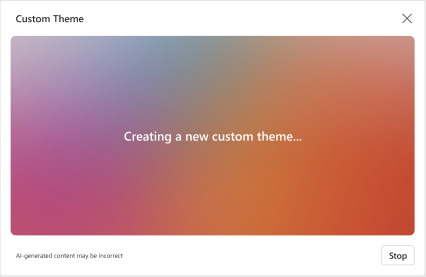
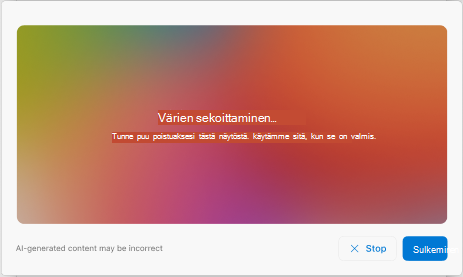
Teeman luominen ja käyttäminen vie hetken. Voit selata muita sivuja käsittelyn aikana.
Kun teema on valmis, se näkyy Outlook-sovelluksen taustana. Korostusvärisi saattaa myös päivittyä automaattisesti teeman mukaan.
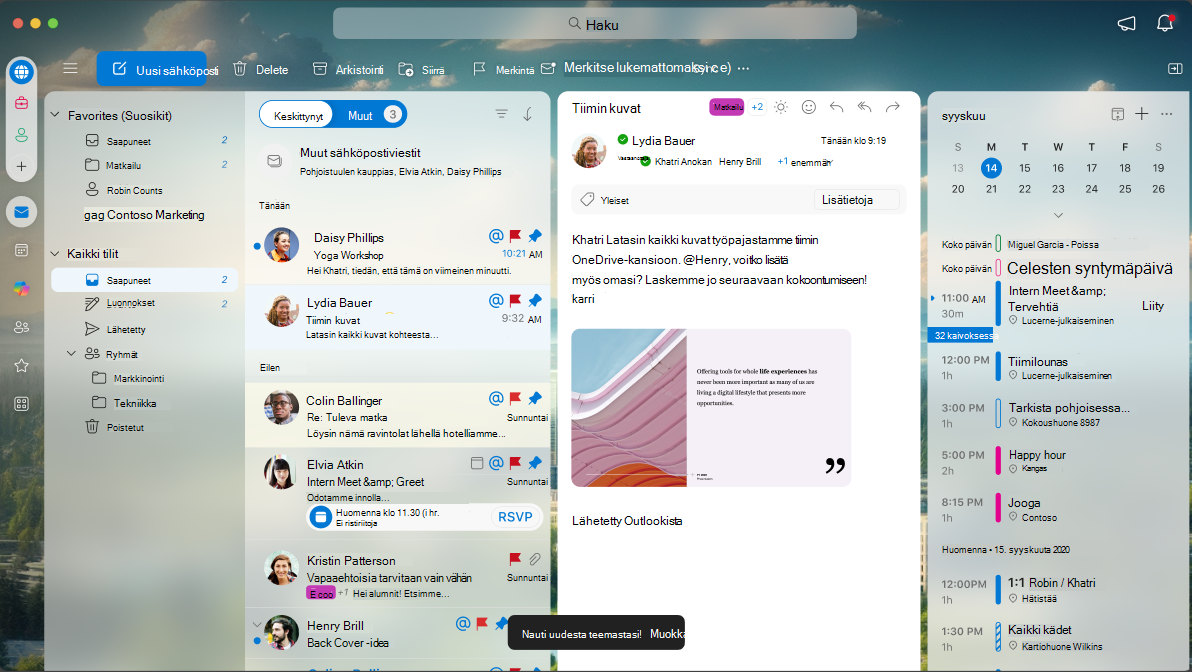
Jos haluat muuttaa tai luoda uuden teeman, palaa Yleiset asetukset -kohtaan.
Siirry iOS- tai Android-laitteessa kohtaan Näyttö & Ulkoasuasetuksetasetuksissa.
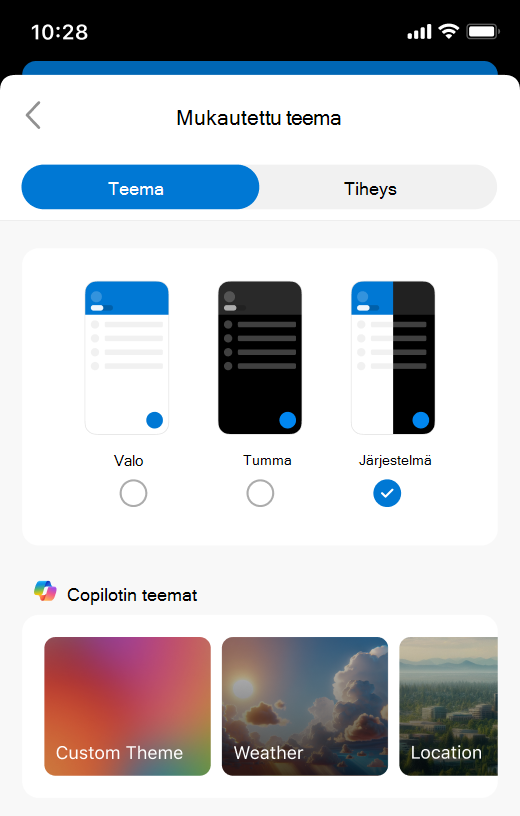
Jos haluat käyttää Kopiot-teemaa, napauta oletusarvoista teeman pikkukuvaaTeemat kopion mukaan - osassa. Voit myös luoda oman mukautetun teeman valitsemalla mukautetun teemaruudun .
Jos valitsit mukautetun teemaruudun, valitse teeman aihe, tyyli ja virkistystaajuus.
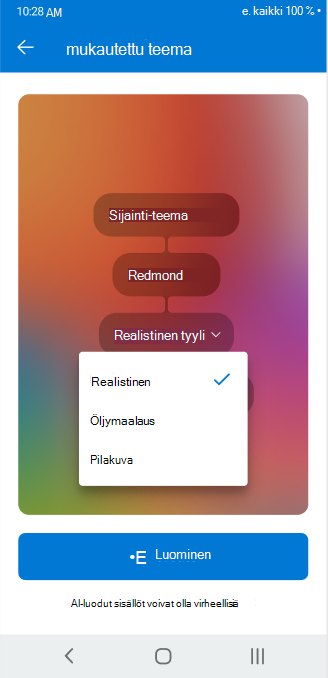
Aloita teeman luominen valitsemalla Luo .
Teeman luominen ja käyttäminen vie hetken. Voit siirtyä muille sivuille prosessin aikana.
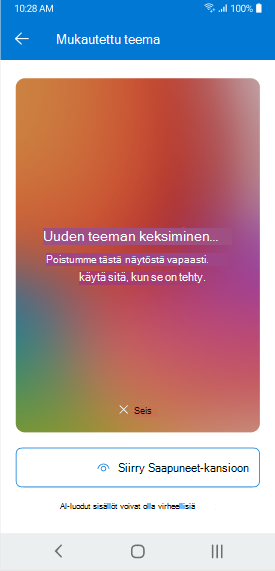
Kun teema on valmis, se näkyy Outlook Mobile -sovelluksen yläosassa. Korostusvärisi saattaa myös päivittyä automaattisesti teeman mukaan.
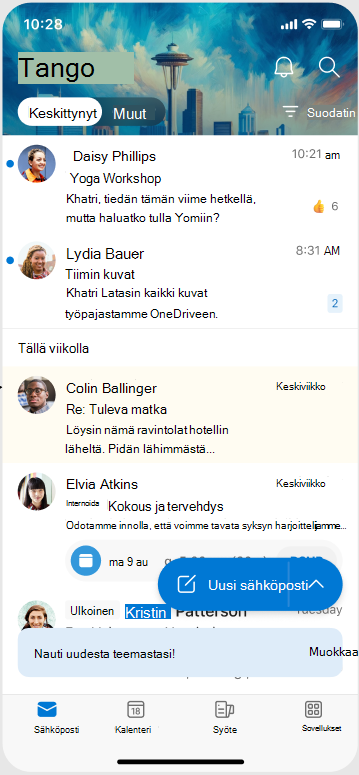
Jos haluat muuttaa tai luoda uuden teeman, palaa Ulkoasuasetukset-kohtaan.
Lisätietoja
Teemojen käyttäminen Outlookissa
