
CSV-tiedosto on erityinen tiedostotyyppi, jollaisen voit luoda Excelissä muokattavaksi. CSV-tiedostot eivät tallenna tietoja sarakkeisiin jaettuina, vaan pilkuilla erotettuina. Kun teksti ja luvut tallennetaan CSV-tiedostoon, niitä on helppo siirtää ohjelmasta toiseen. Voit esimerkiksi viedä yhteystiedot Googlesta CSV-tiedostoon ja tuoda ne sitten Outlookiin.
Lisätietoja yhteystietojen tuomisesta tai viemisestä Outlookissa .csv tiedoston avulla on artikkelissa Yhteystietojen tuominen tai vieminen Outlookissa.
.csv-tiedoston luominen toisesta ohjelmasta tai sähköpostipalvelusta
Kun tuot yhteystietosi toisesta ohjelmasta, kuten Gmailista, voit yleensä valita yhden useista tiedostomuodoista. Gmail tarjoaa vaihtoehdoiksi Googlen CSV-tiedoston, Outlookin CSV-tiedoston tai vCardit. Kun teet viennin yhdestä Outlook-profiilista tuontikohteena toinen profiili, voit tuoda tiedot CSV-tiedostoon tai Outlook-datatiedostoon (.pst-tiedostoon).
Lataa ja avaa .csv-mallitiedosto yhteystietojen Outlookiin tuontia varten
Jos haluat luoda manuaalisesti CSV-tiedoston yhteystiedoillesi, voit tehdä sen kahdella tavalla.
Excel-tiedoston luominen ja tallentaminen CSV-tiedostona
Jos sinulla on yhteystietoja ohjelmassa, joka ei salli sinun viedä niitä, voit kirjoittaa ne manuaalisesti.
Luo uusi tiedosto Excelissä.
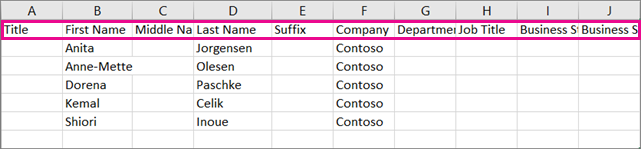
Lisää sarakeotsikko jokaiselle tiedolle, jonka haluat tallentaa (esimerkiksi etunimi, sukunimi, sähköpostiosoite, puhelinnumero ja syntymäpäivä) ja kirjoita sitten tiedot asianmukaisiin sarakkeisiin.
Kun olet valmis, Excel-tiedostosi pitäisi näyttää suunnilleen tältä.
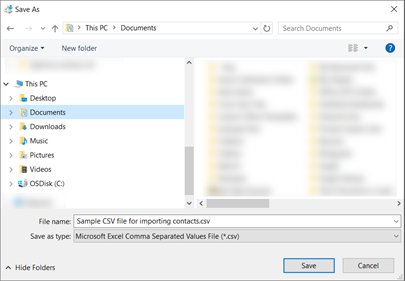
Valitse Tallenna>nimellä.
Valitse avattavasta ruudusta CSV (pilkkuerotin) (*.csv), anna tiedostollesi nimi ja valitse sitten Tallenna.
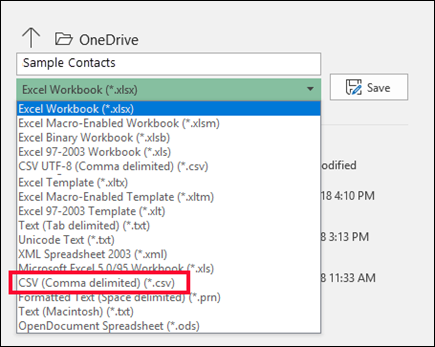
Voit nyt tuoda yhteystietosi Outlookiin tämän uuden CSV-tiedoston avulla.
CSV-mallitiedoston lataaminen
Jos haluat aloittaa tyhjällä CSV-tiedostolla, voit ladata esimerkkitiedoston seuraavasta.
-
Lataa tämä .csv mallitiedosto tietokoneeseesi. Valitse pyydettäessä, että tiedosto tallennetaan tietokoneeseen CSV-tiedostona. Jos tallennat sen Excel-tiedostona (.xls- tai .xlsm-muodossa), kaikki tiedot laitetaan samaan sarakkeeseen.
- Avaa tietokoneessasi Excel.
- Siirry ExcelissäAvaa>tiedosto> ja siirry .csv tiedostoon, jonka latasit juuri tietokoneeseesi. Kun haet csv-tiedostoa, varmista, että haet kaikista tiedostoista. Avaa .csv-tiedosto napsauttamalla sitä.

Tässä on joitakin muistettavia asioita, kun käsittelet tätä CSV-esimerkkitiedostoa:
- Outlook edellyttää sarakeotsikoita ensimmäisellä rivillä, joten älä korvaa niitä millään muulla.
Sarakeotsikoiden kielen on vastattava Outlookin oletuskieltä. Jos Outlookin oletuskieleksi on määritetty esimerkiksi Portugali, sinun on muokattava sarakeotsikoita niin, että ne näkyvät portugaliksi.
- Voit poistaa tiedot riveiltä 2–6 (esimerkiksi mallina olevat nimet, puhelinnumeroita ja sähköpostiosoitteet).
- Sinun ei tarvitse kirjoittaa arvoja jokaiseen sarakkeeseen. Kirjoita vain haluamasi tiedot.
- Tallenna tiedosto uudella nimellä CSV-tiedostona (.csv). Jos käytät Exceliä tiedoston käsittelemiseen ja tallennat sen, Excel kysyy sinulta muutaman kerran "haluatko varmasti tallentaa sen CSV-muodossa?" Valitse aina Kyllä. Jos valitset Ei, tiedosto tallennetaan Excelin alkuperäisessä muodossa (.xlsx) eikä Outlook voi käyttää sitä tietojen tuontiin.
- Harjoittele CSV-tiedoston tuomista muutamalla yhteystiedolla ja varmista, että olet tyytyväinen tulokseen. Tämän jälkeen voit poistaa tuodut yhteystiedot, lisätä niitä CSV-tiedostoon ja tuoda ne uudelleen.
Outlookiin tuotavat yhteystiedot sisältävän .csv-tiedoston muokkaaminen
Oletetaan, että haluat muokata Outlookista vietyä .csv-tiedostoa ja tuoda sen sitten takaisin Outlookiin tai toiseen sähköpostiohjelmaan. Excelin käyttö helpottaa .csv-tiedoston muokkaamista.
Seuraavat asiat kannattaa muistaa muokattaessa .csv-tiedostoa:
- Pidä sarakeotsikot ensimmäisellä rivillä.
- Kun tallennat sen, Excel kysyy sinulta muutaman kerran ”haluatko varmasti tallentaa sen CSV-muodossa?” Valitse aina Kyllä. Jos valitset Ei, tiedosto tallennetaan Excelin alkuperäisessä muodossa (.xlsx), eikä sitä voi käyttää Outlookiin tuontia varten.
Ongelma: Kaikki tiedot näkyvät ensimmäisessä sarakkeessa
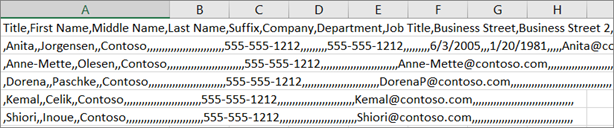
Tässä muutamia ilmiön syitä sekä mahdollisesti toimivia ratkaisutapoja:
Jos tallennat CSV-tiedoston toisessa muodossa, esimerkiksi .xls-, .xlsx- tai .xlm-muodossa, kaikki tiedot näkyvät ensimmäisessä sarakkeessa. Siirry takaisin alkuperäiseen CSV-tiedostoon ja varmista, että tallennat sen .csv-muodossa.
On mahdollista, että CSV-tiedoston luova ohjelma lisää tietoihin ylimääräisiä lainausmerkkejä. Tällöin Excel käsittelee tietoja yhtenä yksikkönä. Jos tietosi näyttävät esimerkiksi tältä:
a, b, c, d – Excel sijoittaa jokaisen kirjaimen omaan sarakkeeseensa.
”a, b, c, d”, e – Excel lisää yhteen sarakkeeseen arvon a,b,c,d ja toiseen arvon e.
Voit tarkistaa, onko tämä tiedostosi ongelma, avaamalla tiedoston Muistiossa: Napsauta hiiren kakkospainikkeella CSV-tiedostoa Windowsissa ja valitse Avaa Muistiossa>. Etsi ylimääräiset lainausmerkit.
Jos löydät ylimääräisiä lainausmerkkejä, voit korjata tiedoston seuraavalla tavalla:- Avaa CSV-tiedosto Excelissä. Kaikki tiedot ovat sarakkeessa A ja lainausmerkit ovat hävinneet.
- Jaa seuraavaksi sarakkeen A tiedot yksittäisiksi sarakkeiksi ohjatun Teksti sarakkeisiin -toiminnon avulla: valitse valikkorivillä Tietoteksti>sarakkeisiin.
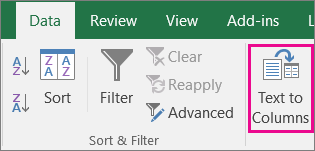
- Valitse Erotettu>seuraava. Valitse sitten Pilkut>valmis.
- Tallenna tiedosto .csv-muodossa, jotta voit edelleen tuoda sen Outlookiin.