

Jos sinulla on kalentereita, joita tarkastelet usein yhdessä, kuten työtoverisi tai perheesi, kalenteriryhmien avulla voit helposti nähdä yhdistetyt aikataulut yhdellä silmäyksellä. Calendar ryhmät voivat sisältää myös resursseja, Internet-kalentereita tai SharePoint-kalentereita.
Huomautus
Nämä ominaisuudet edellyttävät Microsoft Exchange Server tiliä.
Katso lyhyt video kalenteriryhmän luomisesta.
Kalenteriryhmän luominen
Voit luoda kalenteriryhmän kahdella tavalla:
- Jäsenten valitseminen osoitteistosta tai yhteystietoluettelosta
- Kalenteriryhmän luominen tarkastelemiesi kalentereiden perusteella
Jäsenten valitseminen osoitteistosta tai yhteystietoluettelosta
- Napsauta Calendar Aloitus-välilehden avattavasta Muut Calendar -luettelosta hiiren kakkospainikkeella ja valitse Uusi Calendar Ryhmä.
- Kirjoita uuden kalenteriryhmän nimi ja valitse sitten OK.
- Valitse Osoitteisto-kohdassa osoitteisto tai yhteystietoluettelo, josta haluat valita ryhmän jäsenet.
- Etsi nimiä selaamalla tai kirjoita ne Haku-ruutuun , valitse haluamasi nimi ja valitse sitten Ryhmän jäsenet. Toista tämä vaihe jokaiselle kalenterille, jonka haluat sisällyttää ryhmään, ja valitse sitten OK.
Kalenteriryhmän luominen tarkastelemiesi kalentereiden perusteella
Valitse CalendarAloitus-välilehdenKalenterien hallinta -ryhmässä Calendar Ryhmät>Tallenna uutena Calendar ryhmänä.
Kirjoita uuden kalenteriryhmän nimi ja valitse sitten OK.
Huomautus
- Uusi kalenteriryhmä avautuu avoinna olevien kalentereiden tai ryhmien viereen.
- Jos haluat lisätä näkymään muita kalentereita, valitse haluamasi kalenterien valintaruudut siirtymisruudussa.
Kalentereiden lisääminen kalenteriryhmään
Jos haluat lisätä kalenterin aiemmin luotuun kalenteriryhmään, vedä se siirtymisruudussa haluamaasi kalenteriryhmään.
Jos lisättävä kalenteri ei ole siirtymisruudussa, toimi seuraavasti:
Valitse CalendarAloitus-välilehdenKalenterien hallinta -ryhmässä Avaa Calendar ja valitse sitten haluamasi kalenterityyppi.
Etsi nimiä selaamalla tai kirjoita ne Haku-ruutuun, valitse haluamasi nimi ja valitse sitten Calendar. Toista tämä vaihe jokaiselle kalenterille, jonka haluat sisällyttää ryhmään, ja valitse sitten OK. Lisätyt kalenterit näkyvät siirtymisruudun Jaetut kalenterit -kansiossa.
Huomautus
Voit valita aikataulunäkymässä lisää Calendar -ruudun näkymän alareunasta ja kirjoittaa sitten haluamasi nimen. Kalenteri lisätään siirtymisruudun Jaetut kalenterit -kansioon.
Vedä kalenteri siirtymisruudussa jaetuista kalentereista haluamaasi kalenteriryhmään.
Huomautus
Voit siirtää minkä tahansa kalenteriryhmän jäsenen toiseen ryhmään. Vedä kalenteri siirtymisruudussa haluamaasi kalenteriryhmään.
Kalenteriryhmän tarkasteleminen
- Valitse siirtymisruudussa kalenterin valintaruutu.
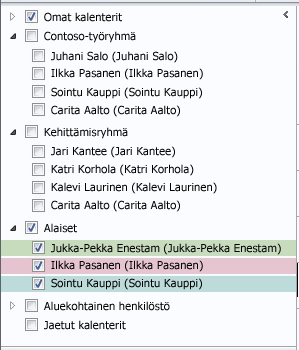
Ryhmäkalenterit näkyvät vierekkäin tai vaakasuuntaisesta aikataulunäkymästä. Voit tarkastella kalentereita kerrostustilassa seuraavasti:
Valitse Aloitus-välilehdenJärjestä-ryhmässäPäivä, Työviikko, Viikko tai Kuukausi.
Kalenterit on järjestetty rinnakkain.Valitse Näytä kerrostustilassa - nuoli kunkin kerrostettavan kalenterin välilehdessä.
Huomautus
- Mitä tahansa siirtymisruudun kalenteria voi tarkastella yhdessä minkä tahansa ryhmän kanssa, vaikka se ei olisi kyseisen ryhmän jäsen. Voit myös tarkastella useita kalenteriryhmiä yhdessä. Valitse minkä tahansa kalenterin tai kalenteriryhmän valintaruutu, jota haluat tarkastella.
- Voit piilottaa minkä tahansa kalenterin näkymästä poistamalla sen valintaruudun valinnan siirtymisruudussa tai valitsemalla kalenterin välilehdessä Sulje Calendar. Tämä muuttaa vain nykyisen näkymän kalentereita. Se ei poista kalenteria kalenteriryhmästä.
Kalenteriryhmän poistaminen
- Napsauta siirtymisruudussa hiiren kakkospainikkeella poistettavaa kalenteriryhmää ja valitse sitten Poista ryhmä.
Sivun alkuun