
Voit mukauttaa yksinkertaistettua valintanauhaa kiinnittämällä ja irrottamalla useimmin käyttämäsi komennot.
Painikkeen kiinnittäminen yksinkertaistettuun valintanauhaan
Oletusarvoisesti yksinkertaistettu valintanauha näyttää yleisimmät painikkeet tehtävälle, jota suoritat Outlookissa. Painikkeet, joita ei näy yksinkertaistetussa valintanauhassa, löytyvät joko napsauttamalla toisen painikkeen vieressä olevaa avattavan valikon nuolta tai napsauttamalla kolmea pistettä  Näytä ylivuotovalikko valintanauhan oikealla puolella.
Voit kiinnittää haluamasi painikkeen yksinkertaistettuun valintanauhaan, jotta se on aina näkyvissä.
Etsi painike, jonka haluat kiinnittää yksinkertaistettuun valintanauhaan. Jos esimerkiksi haluat kiinnittää Vastaa kokoukseen - painikkeen, napsauta kolmea pistettä.
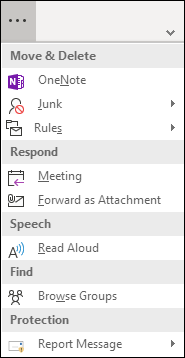
Napsauta Hiiren kakkospainikkeella Kokous-vaihtoehtoaVastaa-ryhmässä ja valitse Kiinnitä valintanauhaan.
Vastaa kokoustoiminnolla -painike tulee näkyviin yksinkertaistettuun valintanauhaan, ja se katoaa ylivuotavista kohteista.
Painikkeiden poistaminen yksinkertaistetusta valintanauhasta
Voit poistaa painikkeen yksinkertaistetusta valintanauhasta kahdella tavalla.
Jos olet kiinnittänyt painikkeen valintanauhaan, voit napsauttaa painiketta hiiren kakkospainikkeella ja poistaa valintaruudun valinnan valitsemalla Kiinnitä valintanauhaan . Painike palaa ylivuotoalueelle.
Jos haluat poistaa yhden oletuspainikkeista yksinkertaistetusta valintanauhasta, napsauta painiketta hiiren kakkospainikkeella ja valitse Poista valintanauhasta. Painike siirretään ylivuotoalueelle.