Jos käytät Microsoft 365- tai Microsoft Exchange -tiliä Outlookin kanssa, voit ajoittaa tapahtumia tai kokouksia ja käyttää aikatauluavustajaa ja huoneenhakua niiden ajoittamiseen.
Uuden tapahtuman tai kokouksen luominen
- Napsauta Uusi viesti -kohdan vieressä olevaa avattavaa valikkoa ja valitse Uusi tapahtuma.
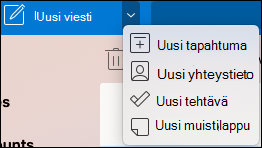
- Uusi tapahtuma -ikkunassa voit nimetä tapahtuman, lisätä tarvittavia henkilöitä, määrittää ajan, määrittää sen toistuvaksi tapahtumaksi/kokoukseksi, lisätä sijainnin, määrittää muistutuksen ja lisätä viestin.
- Kun olet valmis, tallenna tapaaminen valitsemalla Tallennatai lähetä kutsu kaikille lisäämäsi henkilöille. Se näkyy kalenterissa valitsemanasi ajankohtana ja päivämääränä.
Aikatauluavustajan käyttäminen
Kun kutsut useita henkilöitä, voi olla hieman hankalaa hallita kaikkien kalentereita, jotta löydät kaikille sopivan ajan. Aikatauluavustaja helpottaa sitä.
Napsauta Uusi viesti -kohdan vieressä olevaa avattavaa valikkoa ja valitse Uusi tapahtuma.
Valitse Uusi tapahtuma - ikkunassa Näytä lisää kohteita (...) työkalurivillä ja valitse sitten Aikatauluavustaja.
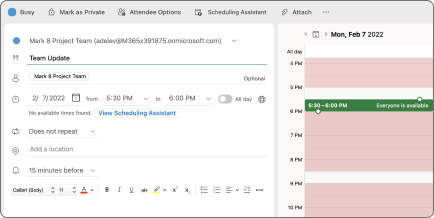
Näet rivin jokaiselle aiemmin kirjoittamallesi vastaanottajalle sekä valitsemasi sijainnin saatavuuden (jos käytettävissä), ja voit myös lisätä pakollisia tai valinnaisia osallistujia suoraan aikatauluavustajasta.
- Ajat, joiden aikana osallistujat ovat varattuja, näkyvät punaisina. Ajat, joissa osallistujilla on alustava tapaaminen, näkyvät punavalkoisissa vinoraidoissa, kun osallistujat työskentelevät muualla, näytetään punaisella ääriviivalla ja osallistujien työajan ulkopuoliset ajat näkyvät vaaleanharmaalla ja valkoisella vinoraidalla.

- Ajat, joiden aikana osallistujat ovat varattuja, näkyvät punaisina. Ajat, joissa osallistujilla on alustava tapaaminen, näkyvät punavalkoisissa vinoraidoissa, kun osallistujat työskentelevät muualla, näytetään punaisella ääriviivalla ja osallistujien työajan ulkopuoliset ajat näkyvät vaaleanharmaalla ja valkoisella vinoraidalla.
Valitse aika, jolloin voit asettaa sinisen ruudun, joka auttaa ristiriitojen näkemisessä. Voit myös suurentaa tai pienentää tapahtuman tai kokouksen pituutta napsauttamalla ja vetämällä sinisen ruudun reunoja.
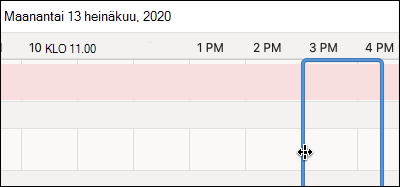
Kun olet valmis, palaa tekemäsi muutokset sisältävään Uusi tapahtuma -ikkunaan valitsemalla näytön yläreunassa Valmis. Varmista, että kaikki on oikein, ja lähetä se valitsemalla Tallenna .
Huoneenhaun käyttäminen
Valitse uudessa tapahtumassa tai kokouksessa Näytä lisää kohteita (...) työkalurivillä ja valitse sitten Aikatauluavustaja.
Valitse Lisää sijainti ja valitse sitten Selaa huoneenhaun avulla , jos se on käytettävissä.
Huomautus
Jos et näe Huoneenhaku-vaihtoehtoa, et ole mahdollisesti kirjautunut tilille, jolla on pääsy sijaintitietoihin. Pyydä apua IT-järjestelmänvalvojalta.
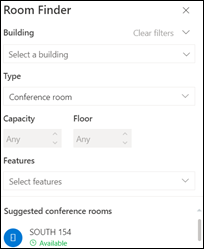
Huoneenhaun avulla voit valita rakennuksen, kokoustilan tyypin, kapasiteetin, lattian ja ominaisuuksia (kuten jos huoneessa on ääntä, videota, projektoria jne.).
Kun olet valinnut käytettävissä olevista vaihtoehdoista, alareunassa oleva Ehdotettu-osa etsii huoneet. Jos kokoustila on käytettävissä kokouksen aikana, siinä lukee Käytettävissä vihreällä tekstillä, ja jos se on jo varattu tai suljettu, siinä lukee Ei käytettävissä punaisella tekstillä.
Tapahtumien tai kokousten RSVP
- Kun napsautat sähköpostiviestiä, jossa on tapahtuma tai kokouskutsu, napsauta sitä, niin näet RSVP-ikkunan.
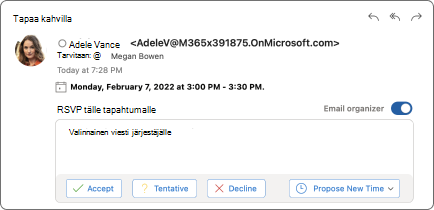
- Jos valitset Hyväksy, Alustava tai Hylkää , RSVP lähetetään heti, joten jos haluat lisätä valinnaisen viestin tai ehdottaa uutta aikaa, tee se ensin. Voit myös napsauttaa Sähköpostin järjestäminen -valintaruutua, jos et halua lähettää vahvistussähköpostiviestiä.
- Jos haluat muuttaa RSVP:si, siirry kalenteriin, etsi tapahtuma tai kokous ja avaa se kaksoisnapsauttamalla sitä.
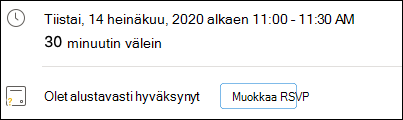
- Napsauta Muokkaa RSVP-painiketta , niin näet RSVP-ikkunan ja muutat valintaasi.