
Tee perushaku Outlookissa
Voit hakea tietoa nykyisestä kansiosta tai näkymästä käyttämällä työkalupalkin hakuruutua.
Siirry kansioon tai näkymään, josta haluat tehdä hakuja, kuten Sähköposti, Kalenteri tai Ihmiset.
Kirjoita Hakusana tai -sana Outlook-ikkunan oikeaan yläkulmaan
 .
.
Outlook näyttää hakutulokset Haku-välilehdessä.Huomautus
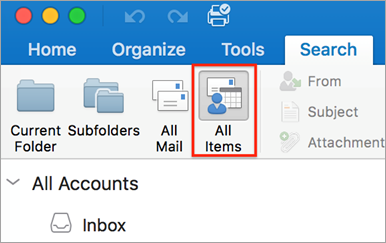
Jos haluat suorittaa kattavan haun kaikista Outlook-tiedostoista (kansiosta tai näkymästä riippumatta), valitse Kaikki kohteet. Tämä asetus on käytettävissä kaikissa näkymissä. Huomaa, että aina kun vaihdat näkymää, sinun on kirjoitettava hakusanat uudelleen.
Jos olet Office Insider -käyttäjä ja käytät koontiversiota 16.18.181008 ja uudempaa versiota, hakukokemustasi on parannettu ja parannettu. Kun valitset hakuruudun, näet pikaehdotuksia viimeaikaisen hakuhistoriasi perusteella. Valitse mikä tahansa ehdotus nopeaan tulokseen.

Valitse, missä haluat suorittaa hakutoiminnon. Käytettävissä olevat asetukset määräytyvät sen mukaan, missä kansiossa tai näkymässä haet.
-
Sähköpostissa: Voit hakea nykyisestä kansiosta, alikansioista, kaikista sähköpostiviesteistä tai kaikista kohteista.
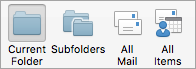
- Nykyinen postilaatikko: Voit hakea tällä hetkellä valitusta postilaatikosta.
-
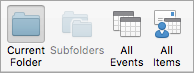
In Calendar: You can search in Current Folder, All Events, or All Items.
-
Yhteystiedot-kohdassa: Voit hakea nykyisestä kansiosta, kaikista yhteystiedoista tai kaikista kohteista.

-
Tehtävät-kohdassa: Voit hakea nykyisestä kansiosta, kaikista tehtävistä tai kaikista kohteista.

-
Muistiinpanoissa: Voit hakea nykyisestä kansiosta, kaikista muistiinpanoista tai kaikista kohteista.

-
Sähköpostissa: Voit hakea nykyisestä kansiosta, alikansioista, kaikista sähköpostiviesteistä tai kaikista kohteista.
Kun olet lopettanut hakutulosten tarkastelun, valitse Haku-välilehdessäSulje haku.

Huomautus
- Jos et valitse Sulje haku -painiketta, Haku-välilehti säilyy aktiivisena. Kohdeluettelo näyttää edelleen hakutulokset, vaikka napsauttaisit toista välilehteä, kuten Aloitus-välilehteä.
- Outlookin haku sisältää liitteiden tiedostonimet, mutta ei liitteiden sisältämää tekstiä.
- Jos haluat tallentaa haun pikakansiona, valitse Haku-välilehdessä Tallenna haku ja anna sitten pikakansion nimi Pikakansiot-kohdassa.

Kohteen sisäinen haku
Avaa kohde.
Valitse Muokkaa-valikossa Etsi ja valitse sitten Etsi.
Kirjoita hakusana tai hakusanat Etsi-ruutuun.
Outlook korostaa kohteessa hakulausekkeen ensimmäisen esiintymän.
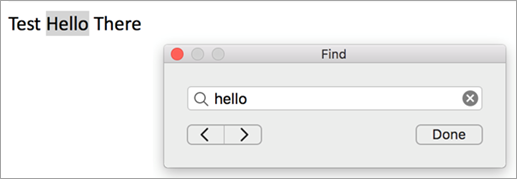
Voit etsiä hakulausekkeen seuraavan tai edellisen esiintymän käyttämällä eteen- tai taaksepäin osoittavaa .
.Huomautus
Kohteen haun pikanäppäin on
 + F.
+ F.