

Asiakkaat kohtaavat pääosin seuraavia ongelmia tuodessaan .pst-tiedoston Outlookiin.
Virhesanoma: Sinulla ei ole oikeutta käyttää tiedostoa
Jos olet tallentanut .pst-tiedoston CD-levylle, saat tämän sanoman. Kopioi .pst-tiedosto tietokoneeseen, USB-muistitikulle tai muuhun sijaintiin. Napsauta sitten .pst-tiedostoa hiiren kakkospainikkeella, valitse Ominaisuudet ja poista Vain luku - valintaruudun valinta. Yritä nyt tuoda .pst-tiedosto. Lisätietoja on tässä Knowledge Base -artikkelissa .
Tällainen virhe voi ilmetä myös, jos kirjauduit tietokoneeseen paikallisella tilillä Microsoft-tiliksi .pst-tiedoston ollessa käytössä. Korjaus: napsauta .pst-tiedostoa hiiren kakkospainikkeella, valitse Ominaisuudet>Suojaus>Muokkaa> , valitse Microsoft-tilisi ja valitse Täydet oikeudet. Käynnistä Outlook uudelleen.
Virhesanoma: "Tämän toiminnon lähde- ja kohdekansiot eivät voi olla samat"
Voit ratkaista tämän ongelman suorittamalla tuontiprosessin uudelleen. Kun pääset seuraavaan valintaikkunaan, valitse Tuo kohteet nykyiseen kansioon.

Virhesanoma: "Toimintoa ei voitu suorittaa loppuun, koska palveluntarjoaja ei tue sitä"
Tämä tarkoittaa sitä, että postilaatikko, johon yrität tuoda , on määritettävä IMAP-postilaatikoksi. Näin on usein Outlook.com tileissä. Näin voit määrittää tilin käyttämään IMAP:ia:
Poista ensin sähköpostitilisi Outlookin työpöytäversiosta. Jos sinulla on esimerkiksi useampi kuin yksi Outlook 2010 -tili, voit napsauttaa valittua tiliä hiiren kakkospainikkeella ja poistaa sen Outlookista valitsemalla Poista . Jos se on ainoa tili Outlookissa, valitse Tiedostotilin > asetukset > Tiliasetusten > poistaminen.
Lisää nyt tili takaisin työpöydän Outlookiin, mutta tällä kertaa aiot määrittää sen IMAP-tiliksi:
Valitse työpöydän Outlookin yläosassa Tiedosto.

Valitse Lisää tili.
Kirjoita tilin nimi (esimerkiksi Jaakko) sekä sähköpostiosoite (esimerkki: jakob77@outlook.com) ja salasana, joita käytät kirjautuessasi sähköpostitiliisi sivustossa. Valitse Määritä palvelinasetukset tai muut palvelutyypit manuaalisesti. Valitse Seuraava.

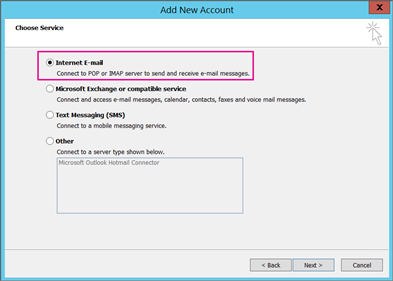
Valitse Internet-sähköposti.
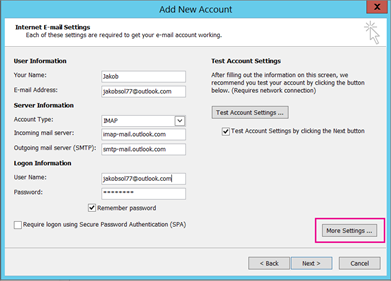
Anna nämä asetukset:
- Tilin tyyppi: IMAP
- Saapuvan postin palvelin: outlook.office365.com
- Lähtevän postin palvelin (SMTP): smtp-mail.outlook.com
- Käyttäjänimi: youralias@outlook.com (tai mikä tahansa sähköpostiosoitteesi onkaan).
- Salasana: kirjoita salasana, jota käytät kirjautuessasi sähköpostiisi, esimerkiksi Outlook.com-sivustossa. Jos olet ottanut Two-Step todennuksen käyttöön, hanki sovelluksen salasana.
- Valitse Lisää asetuksia.
Valitse Lähtevän postin palvelin -välilehdessä Lähtevän sähköpostin palvelin edellyttää käyttöoikeuksien todennusta.

Valitse Lisäasetukset-välilehti ja anna sitten nämä asetukset:
- Saapuvan postin palvelin (IMAP): 993
- Käytä salattua yhteyttä: SSL
- Lähtevän postin palvelin (SMTP): 587
- Käytä salattua yhteyttä: TLS
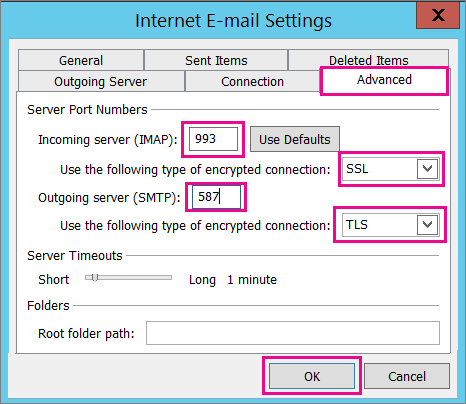
Valitse OK.
Testaa asetukset valitsemalla Seuraava. Huomautus: yleisin syy siihen, ettei yhteys toimi, on kirjoitusvirhe sähköpostiosoitteessa tai salasanassa. Outlook ei tunnista syyksi kirjoitusvirhettä, joten jos yhteys ei toimi, tarkista kaikki kohteet kirjoitusvirheiden varalta.
Nyt sinun pitäisi olla valmis tuomaan .pst-tiedostosi sähköpostitiliin.
Omat sähköpostiviestit tuotiin, mutta ei yhteystietojani tai kalenterikohteitani. Mitä voin tehdä?
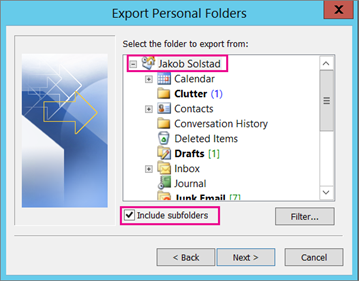
Todennäköisin syy on, että yhteystietoja ja kalenteria ei ole viety .pst-tiedostoon. Yritä viedä tiedot toiseen .pst-tiedostoon. Kun pääset seuraavaan valintaikkunaan, varmista, että Sisällytä alikansiot -kohta on valittuna. Näin myös yhteystiedot ja kalenteri viedään.
Palautin yhteystiedot .pst-varmuuskopiosta. Ovatko palautetut yhteystiedot Outlookin .ost-tiedostossa vai uudelleen päivätyssä .pst-tiedostossa?
Palautetut yhteystiedot ovat kummassakin paikassa: offline-välimuistissa (.ost) ja uudelleen päivätyssä .pst-tiedostossa. Kun toit yhteystiedot .pst-varmuuskopiotiedostosta, yhteystiedoista tehtiin kopio ja ne tallennettiin asianmukaiseen yhteystietotiedostoon. Voit halutessasi poistaa .pst-varmuuskopiotiedoston tai nimetä sen uudelleen.
Ohjevalikko saan vanhat Outlook-alikansiot takaisin?
Todennäköisin syy on, että alikansioita ei ole viety .pst-tiedostoon. Yritä viedä tiedot toiseen .pst-tiedostoon. Kun pääset seuraavaan valintaikkunaan, varmista, että Sisällytä alikansiot -kohta on valittuna. Näin myös alikansiot viedään.
Katso myös
Outlookin sähköpostin, yhteystietojen ja kalenterin tuonti ja vienti