
Tässä artikkelissa kerrotaan, miten voit muuntaa vCardin (.vcf-tiedoston) CSV-muotoon, jotta voit tuoda yhteystiedot Outlookiin.
Tärkeää
Varmista, että olet vienyt kaikki yhteystietosi iCloudista. Yleisin ongelma on, että saatat viedä vain yhden yhteystiedon iCloudista, kun aiot viedä ne kaikki. Ohjeet kaikkien yhteystietojen viemiseen iCloudista ovat artikkelissa iCloud-yhteystietojen vieminen vCard (.vcf) -tiedostoon.
Jotta voit tuoda vCard-tiedostossa olevat yhteystiedot Outlookiin PC-tietokoneessa, sinun on muunnettava ne .vcf-tiedostomuodosta .csv-tiedostomuotoon. Tämä sisältää niiden tuonnin Windowsiin ja viennin CSV-tiedostoon.
Voit muuntaa .vcf-tiedoston .csv-tiedostoksi tuomalla ne Windowsiin ja viemällä ne sitten .csv-tiedostoon. Voit tehdä tämän seuraavasti:
- Avaa tietokoneessa Resurssienhallinta (tai Windowsin resurssienhallinta, jos käytät Windowsin aiempaa versiota).
- Siirry Yhteystiedot-kansioosi:
C:\Käyttäjät\<käyttäjänimi>\Yhteystiedot - Valitse sivun yläreunassa Tuo.

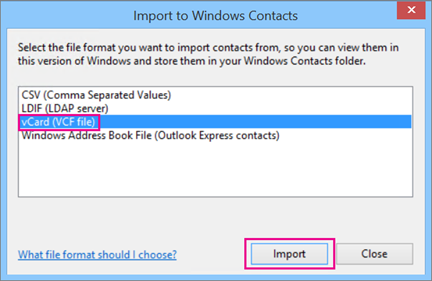
- Valitse vCard (VCF-tiedosto)>Tuo.
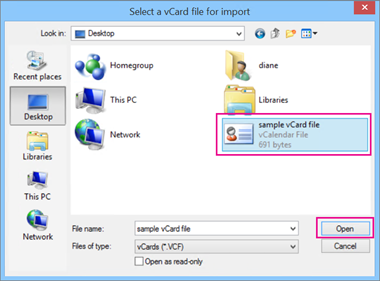
- Siirry iCloudista viemääsi .vcf-tiedostoon ja valitse se. Valitse sitten Avaa.
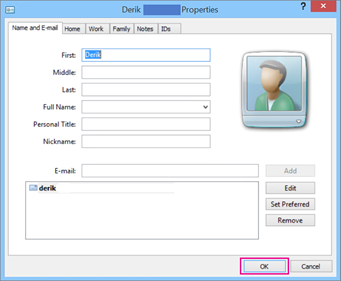
- Valitse OK kullekin yhteyshenkilölle, jonka haluat tuoda csv-tiedostoon.
- Kun olet valmis, valitse Sulje.
- Valitse Resurssienhallinta-sivun yläosassa Vie.
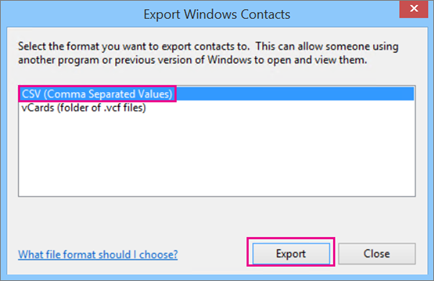
- Valitse CSV-tiedosto>Vie.
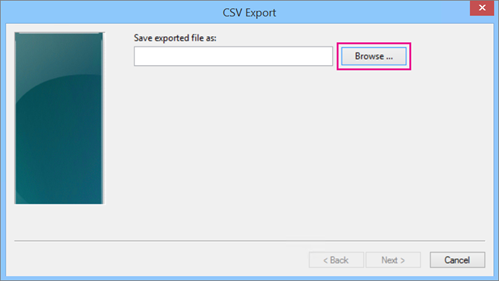
- Nimeä csv-tiedosto valitsemalla Selaa.
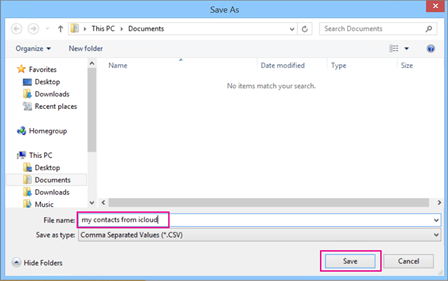
- Kirjoita .csv-tiedoston nimi Tiedostonimi-ruutuun. Tässä esimerkissä annoin tiedoston nimeksi ”Omat iCloud-yhteystiedot”.
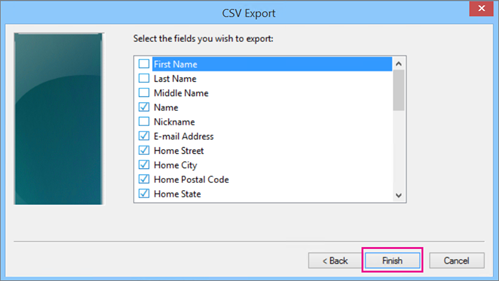
- Valitse kentät, jotka haluat viedä .csv‑tiedostoon, ja valitse sitten Valmis. Oletusasetusten hyväksyminen nyt on suositeltavaa. Voit luoda toisen csv-tiedoston, jos haluat muita kenttiä.
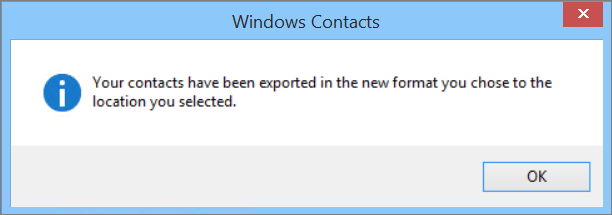
- Näkyviin tulee seuraava viesti siitä, että yhteystietosi on viety .csv-tiedostoon.
- Voit avata .csv tiedoston Excelissä, jotta näet sen sisällön. Voit lisätä lisätietoja csv-tiedostoon, jos haluat, mutta älä muuta sarakeotsikoiden ylintä riviä.
- Nyt kun yhteystiedot ovat .csv-muodossa, voit tuoda ne Outlookiin. Lisätietoja on artikkelissa Yhteystietojen tuominen .csv tiedostosta
Aiheeseen liittyvä artikkeli
Outlookin sähköpostin, yhteystietojen ja kalenterin tuonti ja vienti