
Vaihe 1: Gmail-yhteystietojen vieminen
- Valitse Gmail-tilistä Gmail-yhteystiedot >
- Valitse Lisää >vientiä.
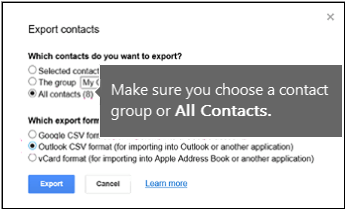
- Valitse vietävä yhteystietoryhmä.
- Valitse Outlook CSV (vienti Outlookiin tai muuhun sovellukseen) -vientimuoto.
- Valitse Vie.
- Valitse pyydettäessä Tallenna nimellä, ja tallenna tiedosto valitsemalla tallennussijainti.
Huomautus
Google ei vie yhteystietojen valokuvia.
Vaihe 2: Yhteystietojen tuominen Gmailista Outlook 2013:een tai 2016:een
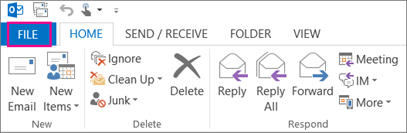
- Valitse Avaa tiedosto > & Vie>tuonti/vienti.
- Valitse Tuo toisesta ohjelmasta tai tiedostosta>Seuraava.
- Valitse Pilkuin erotetut arvot>Seuraava.
- Valitse Tiedoston tuominen -ruudussa se .csv-tiedosto, johon tallensit Gmail-yhteystiedot.
- Valitse, miten haluat Outlookin käsittelevän yhteystietojen kaksoiskappaleita >Seuraava .
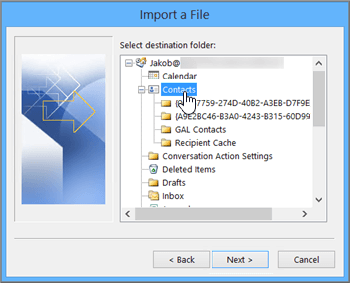
- Vieritä Valitse kohdekansio -ruudussa tarvittaessa yläreunaan ja valitse Yhteystiedot-kansio>Seuraava.
- Valitse Finish (Valmis).
Outlook tuo yhteystiedot Outlookiin.
Vaihe 3: Yhteystietojen tarkasteleminen Outlookissa
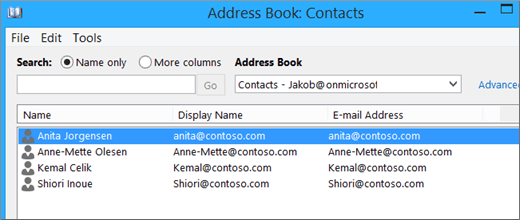
- Valitse Outlookissa Osoitteisto, valitse postilaatikon nimi ja sittenYhteystiedot.
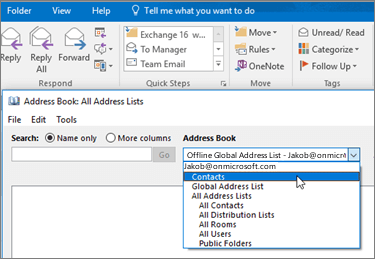
- Yhteystietoluettelo näkyy osoitteistossa.
Gmail-yhteystietojen tuomiseen liittyvien ongelmien korjaaminen
Näyttöön tulee virhesanoma: Jos yrität tuoda kerralla yli 2 000 yhteystietoa, näkyviin tulee virhesanoma. Avaa CSV-tiedosto Excelin kaltaisella ohjelmalla, erota yhteystietoluettelo pienemmiksi .csv tiedostoiksi ja tuo sitten jokainen juuri luotu CSV-tiedosto.
Outlookissa ei näy yhteystietoja: Jos olet suorittanut tuontiprosessin mutta yhteystiedot eivät näy Outlookissa, toimi seuraavasti:
Etsi Googlesta viety CSV-tiedosto. Oletusarvoinen tiedostonimi on contacts.csv.
Avaa Googlesta viety CSV-tiedosto Excelin avulla.
Tarkista, onko CSV-tiedostossa tietoja. Jos CSV-tiedostossa ei ole tietoja, Googlesta vieminen on epäonnistunut. Tässä tapauksessa:
- Poista contacts.csv-tiedosto.
- Vie yhteystiedot Googlesta uudelleen. Varmista, että viet kaikki yhteystiedot tai oikean yhteystietojen ryhmän.
- Kun olet vienyt yhteystiedot, avaa CSV-tiedosto Exceliin ja tarkista, että siinä on tietoja. Kun suljet tiedoston, Excel kysyy muutaman kerran, haluatko varmasti tallentaa tiedoston CSV-muodossa. Valitse aina Kyllä. Jos valitset Ei, tiedosto menee sekaisin ja sinun on aloitettava alusta uudella contacts.csv-tiedostolla.
- Tuo contacts.csv-tiedosto Outlookiin toistamalla vaiheet.
Yhteystiedoista puuttuu tietoja: Jos olet tuonut yhteystiedot ja avaat Outlookin ja havaitset, ettei kaikkia tietoja ole tuotu, avaa CSV-tiedosto Excelillä ja tarkista, ovatko tiedot siellä.
- Voit muokata CSV-tiedostoa Excelillä ja lisätä nimiä ja muita puuttuvia tietoja.
- Outlook edellyttää sarakeotsikoita ensimmäisellä rivillä, joten älä korvaa niitä millään muulla.
- Kun tallennat CSV-tiedoston, Excel kysyy muutaman kerran, haluatko varmasti tallentaa sen CSV-muodossa. Valitse aina Kyllä. Jos valitset Ei, tiedosto menee sekaisin ja sinun on aloitettava alusta viemällä luettelo Gmailista.
- Tuo contacts.csv-tiedosto Outlookiin toistamalla vaiheet. Kun vaiheessa 5 kysytään kaksoiskappaleiden käsittelemisestä, muista valita Korvaa päällekkäisyydet tuoduilla kohteilla.
| Jos tuot Gmail-yhteystietoja Outlook.com-tilille (tai toiselle Exchange ActiveSync tilille) Outlook 2016 tai 2013:ssa, katso lisätietoja artikkelista Yhteystietojen tuominen Outlook.com-tilille. |
|---|
Outlookin sähköpostin, yhteystietojen ja kalenterin tuonti ja vienti