

Tärkeää
Outlook Mobile poisti Toista sähköpostit -ominaisuuden käytöstä kesäkuussa 2024. Lisätietoja löytyy ohjeaiheesta Cortanan tuen päättyminen.
Sähköpostin kuuntelemiseen on monia syitä, kuten oikoluku, moniajo tai lisääntynyt ymmärtäminen ja oppiminen. Outlook mahdollistaa kuuntelun käyttämällä laitteesi teksti puheeksi (TTS) -ominaisuutta, joka toistaa kirjoitetun tekstin puheena.
Sähköpostiviestien kuuntelemiseen Outlookissa on useita työkaluja:
- Lue ääneen lukee koko sähköpostiviestin tai osan siitä.
- Lue-toiminto lukee vain valitun tekstin. Lue-toiminto on käytettävissä vain Windowsissa. Lisätietoja Lue-toiminnosta on artikkelissa Tekstin puheeksi muuttavan Lue-toiminnon käyttäminen tekstien ääneen lukemiseen.
- Puhe on MacOS:n sisäänrakennettu helppokäyttötoiminto. Kun määrität puheasetukset Macin järjestelmäasetuksissa, voit valita tekstiä ja saada sen luettavaksi painamalla määrittämääsi näppäinyhdistelmää.
Lue ääneen -toiminnon ottaminen käyttöön tai poistaminen käytöstä perinteisessä Outlookissa
- Valitse Tiedostoasetukset>>Helppokäyttötoiminnot.
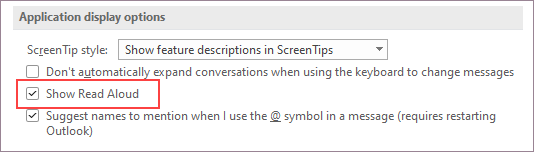
- Valitse sovelluksen näyttöasetuksissaNäytä Lue ääneen - valintaruutu tai poista sen valinta.
Anna Outlookin lukea viestit ääneen
Valitse Aloitus-välilehdessäLue ääneen. Lue ääneen -ohjausobjektit näkyvät oikeassa yläkulmassa ja niitä toistetaan oletusarvoisesti.
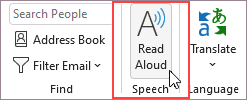
- Jos haluat keskeyttää Lue ääneen -toiminnon, valitse Keskeytä.
- Voit siirtyä kappaleesta toiseen valitsemalla Edellinen tai Seuraava.
- Voit poistua Lue ääneen -toiminnosta valitsemalla Pysäytä (x).
Lue ääneen -toiminnon ottaminen käyttöön avoimessa sähköpostiviestissä
Valitse Viesti-välilehdenSyventävä-osiossaLue ääneen.
Lue ääneen -toiminnon asetusten muuttaminen
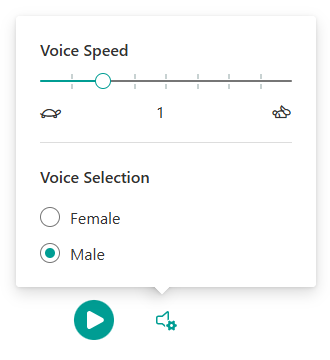
Valitse hammaspyöräkuvake ohjausobjekteissa oikeassa yläkulmassa.
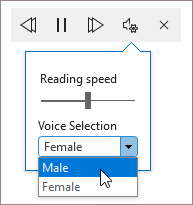
- Muuta lukunopeutta lukunopeuden liukusäätimellä.
- Valitse Äänen valinta -kohdassa haluamasi ääni.
Näppäinoikotiet
Voit helposti hallita Lue ääneen -toimintoa seuraavilla Windowsin pikanäppäimillä:
| CTRL + Alt + välilyönti | Aloita Lue ääneen -toiminto |
|---|---|
| CTRL + välilyönti | Aloittaa tai keskeyttää Lue ääneen -toiminnon |
| CTRL + vasen nuoli | Siirry edellisen kappaleen alkuun |
| CTRL + oikea nuoli | Siirry eteenpäin seuraavan kappaleen alkuun |
Lukunopeuden lisääminen
Asiakirjojen kuunteleminen Lue-komennon avulla
Lue on Word-, Outlook-, PowerPoint- ja OneNote-ohjelmien sisäinen ominaisuus. Lue-toiminto lukee ääneen vain valitsemasi tekstin. Lue ääneen lukee koko asiakirjan kohdistimen sijainnista alkaen äänikirjan tapaan.
Lue-toiminnon käyttäminen:
- Valitse asiakirjasta sana tai tekstialue.
- Valitse pikatyökaluriviltä Puhu valittu teksti -kuvake.
Vihje
Lue-kuvakkeen lisääminen pikatyökaluriville on ohjeartikkelissa Lue teksti puheeksi -toiminnon käyttäminen tekstin ääneen lukemiseen.
Tuetut kielet
Lue ääneen -toiminto käyttää asiakirjalle määritettyä tekstintarkistuskieltä. Jos haluat vaihtaa kieltä, katso ohjeartikkeli Teksti puheeksi -lukutoiminnon väärän kielen korjaaminen.
Äänet
Teksti puheeksi-toiminto (TTS) käyttää käyttöympäristöstä riippuen ohjelmistoa, joka tulee laitteen sisäisesti tai Microsoftin palvelun kautta. Käytettävissä olevat puheäänet vaihtelevat TTS-palveluissa. Jos käytät Syventävä lukuohjelmaa, katso lisätietoja ohjeartikkelista Lataa äänet Syventävä lukuohjelma-, lukutila- ja Lue ääneen -toimintoa varten.
Tiimimme pyrkii saamaan puheäänet kuulostamaan luonnollisemmilta, joten etsi parannuksia jatkossakin.
Vianmääritys
Jos et näe Lue ääneen -toimintoa, varmista, että olet kirjautunut sisään Microsoft 365 -tiliisi, ja yritä sitten käynnistää Outlook uudelleen tai kirjautua ulos ja takaisin sisään.
Tietosuoja
Lue ääneen -toiminto ei tallenna sisältöä tai äänitietoja. Microsoft käyttää sisältöäsi vain äänitulosten tarjoamiseen. Lisätietoja kokemuksista, jotka analysoivat sisältöäsi, on artikkelissa Officen yhdistetyt käyttökokemukset.

Katso myös
Sähköpostiviestien kuunteleminen Outlook for Mac -sovelluksessa