

Optimoi Outlook-mobiilisovellus puhelimeesi tai tablettiisi
Kun olet määrittänyt sähköpostin Outlook for Androidissa tai Outlook for iOS:ssä, voit mukauttaa mobiilisovellusta pysyäksesi yhteydessä haluamallasi tavalla. Valitse jokin alla olevista kätevistä vinkeistä ja opi, miten voit optimoida Outlookin mobiililaitteellesi.
Sipaisuasetusten määrittäminen
Mukauta sipaisuasetuksia, jotta voit nopeasti reagoida Saapuneet-kansioon.
- Avaa sivupaneeli napauttamalla Saapuneet-kansiota näytön yläreunassa.
- Valitse Asetukset ja sitten Sähköposti.
- Napauta Sipaisuasetukset, napauta Sipaisu oikealle tai Sipaisu vasemmalle ja valitse toiminto.
Lajitellun Saapuneet-kansion ottaminen käyttöön / poistaminen käytöstä
Lajiteltu Saapuneet-kansio on jaettu kahteen välilehteen: Lajiteltu ja Muut. Tärkeimmät sähköpostiviestit ovat Lajiteltu-välilehdessä , kun taas muut ovat käytettävissä Muut-välilehdessä . Lajiteltu Saapuneet-kansio on oletusarvoisesti käytössä.
- Avaa sivupaneeli napauttamalla Saapuneet-kansiota näytön yläreunassa.
- Valitse Asetukset ja sitten Sähköposti.
- Napauttamalla voit ottaa Lajitellun Saapuneet-kansion vaihtopainikkeen käyttöön tai poistaa sen käytöstä.
Muistilappujen määrittäminen
Voit määrittää muistilappuja Outlook Mobilessa. Lisätietoja on kohdassa Muistilappujen tarkasteleminen muilla laitteilla ja verkossa.
Keskustelun mukaan järjestämisen ottaminen käyttöön / poistaminen käytöstä
Keskusteluissa voit ryhmitellä sähköpostiviestisi keskusteluketjujen mukaan viestin aiheen mukaan ja järjestää lukuruudun sen mukaan, onko uusin ylhäällä vai alhaalla.
Avaa sivupaneeli napauttamalla Saapuneet-kansiota näytön yläreunassa.
Valitse Asetukset ja sitten Sähköposti.
Vaihtoehdon valitseminen
Androidissa - Valitse haluamasi asetukset. Valitse esimerkiksi Ketjut-kohdassa, haluatko Uusimmat alimmaisiksi.
iOS: napauta Sähköpostiorganisaatio ja ota sitten Ryhmittele sähköpostit keskustelun mukaan -toiminto käyttöön tai poista se käytöstä napauttamalla vaihtopainiketta. Voit myös valita Järjestä lukuruutu -asetuksen, joko Uusin ylhäällä tai Uusin alhaalla.
Calendar-näkymän muuttaminen
Valitse näytön alareunasta Calendar.
Napauta Näytä-painiketta .
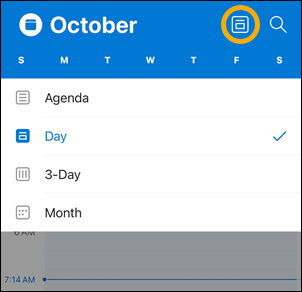
Voit sitten valita esityslista-, päivä-, kolmen päivän tai kuukausinäkymän .
Huomautus
Näytä-painike voi olla erilainen valitsemasi näkymän mukaan.
Viestiin liittyvien toimintojen suorittaminen
Androidissa
- Valitse viesti napauttamalla sitä pitkään.
- Napauta kolmea pistettä , ja napauta sitten toimintoa.
iOS:ssä
- Avaa viesti napauttamalla sitä.
- Napauta kolmea pistettä ja napauta sitten toimintoa.
Outlook-ilmoitusten muuttaminen tai päivittäminen
Tiettyjen sähköpostitilien päivitysilmoitukset
- Avaa Outlook-sovellus.
- Avaa sivupaneeli napauttamalla Saapuneet-kansiota näytön yläreunassa.
- Napauta Asetukset, sitten Ilmoitukset & Äänet ja napauta sitten joko Mail tai Calendar.
- Päivitä, miten haluat vastaanottaa ilmoituksia.
Outlook-sovelluksen laiteilmoitusten päivittäminen
- Valitse laitteessasi Asetusten>ilmoitukset.
- Siirry sovellusluettelossa alaspäin Outlookiin.
- Päivitä, miten haluat vastaanottaa ilmoituksia.
Lisää Outlook-sovellus Dockiin/aloitusnäyttöön
Sekä Android- että iOS-laitteissa voit helposti lisätä Outlookin aloitusnäytön "telakkaan". Tämä tarkoittaa, että riippumatta siitä, millä aloitusnäytön sivulla olet, Outlook-sovellus on aina vain yhden napsautuksen päässä.
Napauta Outlook-sovellusta pitkään.
Vedä se näytön alareunassa olevaan Dock-/sovelluspalkkiin.
Huomautus
Jos haluat tehdä tilaa, pidä sormeasi toisen sovelluksen päällä Dockissa ja vedä se aloitusnäyttöön.
Outlookin kalenteripienoissovelluksen lisääminen laitteeseen
Outlookin kalenteripienoissovelluksen lisääminen helpottaa päivän esityslistan hakemista. Näet tulevat tapahtumasi aina yhdellä silmäyksellä!
Androidissa
- Pidä sormeasi aloitusnäytön tyhjän kohdan päällä.
- Napauta Pienoissovellukset näytön alareunassa.
- Sipaise, kunnes löydät Outlook-ryhmän . Napauta sitä.
- Kosketa Outlookin tapahtumanäkymäpienoissovellusta pitkään ja siirrä se haluamaasi kohtaan aloitusnäytössä.
- Valitse asetukset ja napauta OK. Vedä sitten pienoissovelluksen reunoja haluamasi kokoisiksi.
iOS:ssä
- Avaa ilmoituskeskus sipaisemalla näytön yläreunasta alaspäin.
- Tarkastele pienoissovelluksia sipaisemalla sivulle ja vieritä alas. Valitse Muokkaa.
- Vieritä sovellusluetteloa alaspäin ja napauta Outlookin vieressä olevaa + -kuvaketta. Valitse Valmis.
Voit käyttää pienoissovelluksia helposti sipaisemalla alas tai sipaisemalla aloitusnäytön sivureunaan.
Valmiiden sähköposti- ja kalenterisovellusten piilottaminen
Vältä puhelimen tai tabletin näyttö sotkua piilottamalla tai siirtämällä puhelimen mukana toimitetut käyttämättömät sähköposti- ja kalenterisovellukset.
Androidissa
- Pidä sormeasi alkuperäisissä sähköpostisovelluksissa, kuten Gmail tai Calendar.
- Vedä se näytön yläreunassa olevaan roskakorikuvakkeeseen, jossa lukee Poista .
Huomautus
Ei hätää! Tämä ei poista sovellusta, se vain poistaa sen aloitusnäytöstä. Voit lisätä sen myöhemmin uudelleen.
iOS:ssä
- Napauta pitkään alkuperäisiä sähköpostisovelluksia, kuten Mail tai Calendar.
- Kun sovellukset tärisevät, luo uusi kansio vetämällä ne päällekkäin.
Huomautus
Tämä helpottaa tilan vapauttamista aloitusnäytöltä siirtämällä ne kansioon, koska Apple ei salli näiden sovellusten piilottamista tai poistamista.
Suosikkiyhteyshenkilöiden keskustelujen ja ilmoitusten tarkasteleminen
Voit nyt merkitä yhteyshenkilöitä suosikeiksi, jotta voit ensin tarkastella ilmoituksia ja keskusteluja, joissa kyseiset yhteyshenkilöt ovat mukana.
Jos haluat merkitä yhteystiedon suosikiksi, avaa henkilön profiilikortti ja valitse sitten tähti kortin yläreunassa. Kun sinulla on yksi tai useampi suosikkiyhteyshenkilö, voit valita sähköpostitilin tilin sivupalkista. Näin näet kaikki viimeisimmät keskustelut suosikkiyhteyshenkilöidesi kanssa ennen muita viestejäsi.
Huomautus
Tämä ominaisuus ei toimi Kaikki tilit -näkymässä.
Voit määrittää ilmoituksia suosikkiyhteystiedoillesi sekä vetää ja pudottaa niitä, jos haluat muuttaa niiden näyttöjärjestystä.
Outlook-sovelluksen pitäminen ajan tasalla
Outlook-sovelluksen päivittäminen uusimpaan versioon tarkoittaa, että saat kaikki virheenkorjaukset, suojauspäivitykset ja uudet ominaisuudet, joita tarvitset ollaksesi tehokas. Voit päivittää Outlook-mobiilisovelluksen laitteesi sovelluskaupasta.
Androidissa
- Avaa Play Kauppa Android-laitteessasi.
- Hae Microsoft Outlookia.
- Napauta kohtaa Päivitä.
Huomautus
Jos siinä lukee Avaa päivityksen sijaan, käytössäsi on jo uusin Outlook for Android -versio.
iOS:ssä
- Avaa App Store iPhonessa tai iPadissa.
- Hae Microsoft Outlookia.
- Napauta kohtaa Päivitä.
Huomautus
Jos siinä lukee Avaa päivityksen sijaan, käytössäsi on jo uusin Outlook for iOS -versio.
Tarvitsetko apua?
- Pyydä tukea Microsoft 365 -järjestelmänvalvojaltasi. Jos olet järjestelmänvalvoja, ota yhteyttä Microsoft 365 for Business -tukeen.
- Lataa Outlook-mobiilisovelluksen pikaopas .
- Omatoimisia vianmääritysvihjeitä on artikkelissa Sähköpostin määrityksen vianmääritys mobiililaitteessa.