
Käytä Outlook Web App -säilytyskäytäntöjen asetuksia, kun haluat ottaa käytännön käyttöön viesteihisi ja postilaatikkosi kansioihin. Säilytyskäytännöillä hallitaan viestien tallennusaikaa. Arkistointikäytännöillä hallitaan sitä, kuinka pitkään viestit säilytetään tietyssä sähköpostikansiossa, ennen kuin ne siirretään arkistoon.
Voit ehkä lisätä tai poistaa valinnaisia säilytys- ja arkistointikäytäntöjä, jotka sähköpostitilisi hallinnoija on määrittänyt. Pakollisia käytäntöjä ei voi poistaa.
Huomautus
Tilin säilytys- ja arkistointikäytäntöjen hallinta on valinnainen ominaisuus, eikä se välttämättä ole käytettävissäsi.
| Tämä artikkeli koskee Outlook Web Appia, jota käyttävät sellaiset organisaatiot, joiden sähköpostipalvelimet käyttävät Exchange Server 2013:a tai 2010:tä. Jos käytössäsi on Microsoft 365 tai Exchange Server 2016 tai 2019, sähköpostiohjelmasi on Outlookin verkkoversio. Outlookin verkkoversion ohjeet löydät artikkelista Ohjeita Outlookin verkkoversion käyttöön. |
|---|
Säilytys- ja arkistointikäytäntöjen määrittäminen
Säilytyskäytännöt kattavat yleensä ajanjakson. Esimerkiksi alla olevassa kuvassa käytettävissä olevia käytäntöjä ovat 1 viikon poisto (7 päivää) ja 1 kuukauden poisto (1 kuukausi). Käytettävissä ovat myös pidempiaikaiset käytännöt, kuten 1 vuoden poisto (1 vuosi) ja 5 vuoden poisto (5 vuotta). Valitse erittäin tärkeän viestin tai kansion kohdalla Älä koskaan poista (ei koskaan).
Arkiston käytännöt voivat vaihdella henkilökohtaisesta 1 vuoden muutosta arkistoon (1 vuosi)henkilökohtaiseen 5 vuoden siirtoon arkistoon (5 vuotta). Voit myös valita Henkilökohtainen, älä koskaan siirrä arkistoon (Ei koskaan).
Huomautus
Organisaatiosi määrittää käytettävissäsi olevat käytännöt.
Jos haluat määrittää viestille tai kansiolle säilytys- tai arkistointikäytännön, sinun on siirryttävä viesteihisi.
Kirjaudu Outlook Web Appiin selaimessa URL-osoitteella, jonka olet saanut organisaatiosi sähköpostia hallinnoivalta henkilöltä. Kirjoita käyttäjänimi ja salasana ja valitse Kirjaudu sisään.
Napsauta kansioruudussa hiiren kakkospainikkeella sitä viestiä tai kansiota, jolle haluat määrittää käytännön, ja valitse sitten Määritä käytäntö.
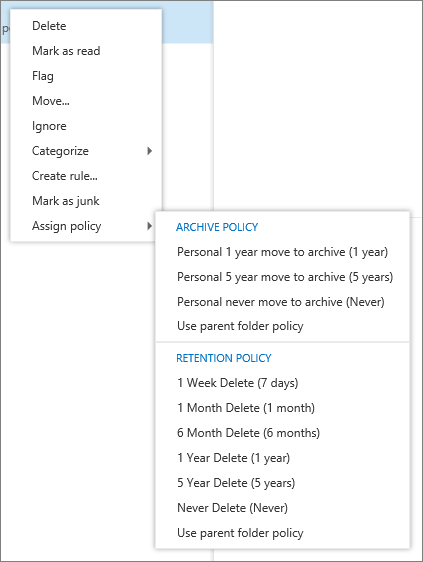
Valitse arkistointi- tai säilytyskäytäntö, jonka haluat määrittää viestille tai kansiolle.
Vihje
Jos haluat, että viesti noudattaa samaa käytäntöä kuin kansio, jossa se on, valitse Käytä pääkansiokäytäntöä.
Mitä tapahtuu viesteille, jotka käytäntö poistaa?
Säilytyskäytäntö voi poistaa viestit pysyvästi tai siirtää ne Poistetut-kansioosi. Jos näet säilytyskäytännön kuvauksen, jossa lukee Poista (väliaikaisesti palautettavissa), voit palauttaa poistetut viestit Palauta poistetut viestit -toiminnolla . Organisaatiosi järjestelmänvalvoja hallitsee sitä, kuinka kauan viestit ovat palautettavissa. Oletusarvoisesti tämä aika on 30 päivää. Lisätietoja on artikkelissa Poistettujen kohteiden palauttaminen ja palauttaminen Outlookissa .
Kun palautat säilytys- tai arkistointikäytännön poistaman kohteen, sinun täytyy joko siirtää se kansioon, jossa ei käytetä käytäntöä, tai poistaa käytäntö kohteesta palautettuasi sen. Muussa tapauksessa kohde saatetaan poistaa uudelleen.
Muita huomioitavia asioita
- Et voi hallita kalenterisi säilytyskäytäntöjä.
- Säilytyskäytännöt luo ja niitä hallitsee organisaatiosi järjestelmänvalvoja.
- Säilytys- ja arkistointikäytännöt käsitellään kerran seitsemässä päivässä.