
Huomautus
Salausta käyttääksesi tililläsi on oltava siihen oikeuttava Microsoft 365 -tilaus. Vertaa kaikkia Microsoft 365 -palvelupaketteja.
Jos sinulla on Microsoft 365 Family- tai Microsoft 365 Personal -tilaus, Outlook sisältää salaustoimintoja, joiden avulla voit jakaa luottamuksellisia ja henkilökohtaisia tietojasi varmistaen samalla, että sähköpostiviestisi pysyy salattuna eikä poistu Microsoft 365:stä. Tästä on hyötyä, kun et luota vastaanottajan sähköpostipalveluntarjoajan turvallisuuteen.
Jos haluat nähdä salausasetukset, kirjoita uusi viesti, valitse Asetukset-valintanauha ja valitse sitten Salaa.
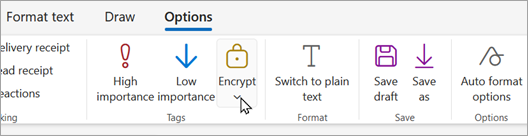
Mitä salausvaihtoehtoja on käytettävissä?
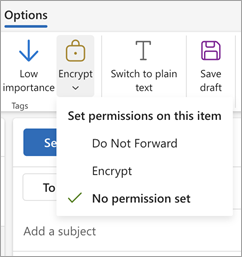
Outlook.com käyttäjänä, jolla on joko Microsoft 365 Family- tai Microsoft 365 Personal-tilaus, näet seuraavat tiedot:
- Älä lähetä edelleen: Viestisi pysyy salattuna Microsoft 365:ssä, eikä sitä voi kopioida tai lähettää edelleen. Microsoft Office -liitteet, kuten Word-, Excel- tai PowerPoint-tiedostot, pysyvät salattuina myös lataamisen jälkeen. Muut liitteet, kuten PDF-tiedostot tai kuvatiedostot, voidaan ladata ilman salausta.
- Salaa: Viestisi pysyy salattuna eikä poistu Microsoft 365:stä. Vastaanottajat, joilla on Outlook.com- ja Microsoft 365 -tili, voivat ladata liitteitä ilman salausta Outlook.com tai Outlook-mobiilisovelluksesta. Jos käytät toista sähköpostiohjelmaa tai muita sähköpostitilejä, voit ladata liitteet Microsoft 365 -salausportaalista tilapäisen tunnuskoodin avulla.
- Käyttöoikeuksia ei ole määritetty: Oletusasetus. Käyttää Outlookin opportunistista TLS-salausta salaamaan yhteys vastaanottajan sähköpostipalveluntarjoajaan.
Ohjevalikko salatun sähköpostiviestin?
Jos haluat lähettää salatun viestin, kirjoita uusi viesti, valitse Asetukset-valintanauha ja valitse sitten Salaa. Voit valita Salaa tai Älä lähetä edelleen. Voit poistaa salauksen valitsemalla Ei käyttöoikeuksia.
Salatun sähköpostiviestin lukeminen Outlook.com:n tai Microsoft 365:n avulla
Jos käytät Outlook.com:tä tai Microsoft 365:tä uuden Outlookin, Outlook for Mac:n, Outlook.com:n tai Outlook-mobiilisovelluksen kanssa, voit lukea salattuja viestejä ja vastata niihin samalla tavalla kuin salaamattomia viestejä.
Jos käytät kolmannen osapuolen sähköpostisovellusta, saat sähköpostiviestin, jossa on ohjeet salatun viestin lukemiseen. Voit käyttää sitä käyttämällä Microsoft-tiliäsi tai Microsoft 365 -tiliäsi.
Salatun sähköpostiviestin lukeminen ilman Outlook.com tai Microsoft 365:tä
Saat sähköpostiviestin, jossa on ohjeet salatun viestin lukemiseen. Jos salattu viesti lähetettiin Google- tai Yahoo Mail -tilille, voit todentaa sen Google- tai Yahoo-tilillä tai tilapäisellä tunnuskoodilla. Jos viesti lähetettiin toiselle tilille (esimerkiksi Comcast tai AOL), voit käyttää tilapäistä tunnuskoodia. Tilapäinen tunnuskoodi lähetetään sinulle sähköpostitse.
Liitteet ovat myös salattuja
Kaikki liitteet salataan. Vastaanottajat, jotka käyttävät salattua sähköpostiviestiä Office-salausportaalin kautta, voivat tarkastella liitteitä selaimessa.
Liitteet käyttäytyvät lataamisen jälkeen eri tavalla käytetyn salausvaihtoehdon mukaan:
Jos valitset Salaa-vaihtoehdon , vastaanottajat, joilla on Outlook.com- ja Microsoft 365 -tili, voivat ladata liitteitä ilman salausta Outlook.com, Outlook-mobiilisovelluksesta tai uudesta Outlookista. Muut sähköpostitilit, jotka käyttävät eri sähköpostiasiakasohjelmaa, voivat tilapäisen tunnuskoodin avulla ladata liitteet Microsoft 365 -salausportaalista.
Jos valitset Älä lähetä edelleen -vaihtoehdon, sinulla on kaksi mahdollisuutta:
- Microsoft Office -liitteet, kuten Word-, Excel- tai PowerPoint-tiedostot, pysyvät salattuina myös lataamisen jälkeen. Tämä tarkoittaa, että jos vastaanottaja lataa liitteen ja lähettää sen jollekulle toiselle henkilölle, henkilö, jolle hän lähetti sen edelleen, ei voi avata liitettä, koska hänellä ei ole sen avaamisoikeutta.
Huomaa, että jos tiedoston vastaanottaja käyttää Outlook.com-tiliä, hän voi avata salattuja Office-liitteitä Windowsin Office-sovelluksissa. Jos tiedoston vastaanottaja käyttää Microsoft 365 -tiliä, hän voi avata tiedoston Office-sovelluksissa eri ympäristöissä. - Kaikki muut liitteet, kuten PDF-tiedostot tai kuvatiedostot, voidaan ladata ilman salausta.
- Microsoft Office -liitteet, kuten Word-, Excel- tai PowerPoint-tiedostot, pysyvät salattuina myös lataamisen jälkeen. Tämä tarkoittaa, että jos vastaanottaja lataa liitteen ja lähettää sen jollekulle toiselle henkilölle, henkilö, jolle hän lähetti sen edelleen, ei voi avata liitettä, koska hänellä ei ole sen avaamisoikeutta.
Miten tämä eroaa Outlook.com:n nykyisestä salaustasosta?
Tällä hetkellä Outlook.com salaa yhteyden vastaanottajan sähköpostipalveluntarjoajaan opportunistisen TLS-salauksen (TLS) avulla. TLS:ää käytettäessä viesti ei kuitenkaan välttämättä pysy salattuna sen jälkeen, kun viesti saapuu vastaanottajan sähköpostipalveluntarjoajalle. TLS siis salaa yhteyden, ei viestiä.
Lisäksi TLS-salaus ei estänyt edelleenlähetystä.
Microsoft 365:llä salatut viestit pysyvät salattuina ja pysyvät Microsoft 365 Personal sisällä. Tämä suojaa saapuvia sähköposteja.
Katso myös
Microsoft 365 edistynyt suojaus
Salattujen ja suojattujen viestien avaaminen
Allekirjoitetun viestin digitaalisen allekirjoituksen tarkistaminen
Tarvitsetko vielä apua?

|
Saat tukea Outlook.com napauttamalla tai napsauttamalla tätä tai valitsemalla valikkoriviltä Ohje ja kirjoittamalla kyselyn. Jos omatoiminen ohje ei ratkaise ongelmaa, vieritä alaspäin kohtaan Tarvitsetko vielä apua? ja valitse Kyllä. Jos edellä mainitut ohjeet eivät toimi tai jos et voi kirjautua sisään, napauta tai napsauta tätä. |
|---|---|

|
Jos tarvitset Microsoft-tiliin ja tilauksiin liittyviä muita ohjeita, siirry tilin & laskutuksen tukeen. |

|
Jos haluat ohjeita tai tehdä muiden Microsoft-tuotteiden ja palveluiden vianmäärityksen, kirjoita ongelmasi tähän. |

|
Esitä kysymyksiä, seuraa keskusteluja ja jaa tietämystäsi Outlook.com yhteisössä. |