Voit esimerkiksi jakaa yhteystietokansiosi muiden henkilöiden kanssa. Tai voit luoda uuden yhteystietokansion tietylle projektille ja jakaa sen yhteystiedot. Voit myös myöntää muille henkilöille oikeuden muuttaa yhteystietoja.
Jakaminen tietyille henkilöille organisaatiossasi
Outlookin oletusarvoinen Yhteystiedot-kansio luodaan kussakin Outlook-profiilissa. Tätä kansiota ei voi nimetä uudelleen tai poistaa. Sinulla voi olla myös muita yhteystietokansioita. Voit jakaa näitä kansioita seuraavasti:
Napsauta People-sovelluksen kansioruudussa yhteystietokansiota, jonka haluat jakaa organisaatioosi kuuluvan henkilön kanssa.
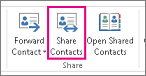
Napsauta Aloitus. Napsauta sitten Jaa‑ryhmässä Jaa yhteystiedot.
Valitse Vastaanottaja-ruutu . Kun Osoitteisto-ikkuna pyytää tekemään niin, valitse Yleinen osoiteluettelo ja hae sitten jakamiskutsuviestiä vastaanottajan nimellä. Voit halutessasi muuttaa aihetta.
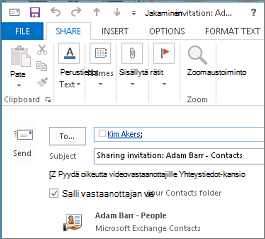
Pyydä halutessasi oikeuksia vastaanottajan oletusarvoisen Henkilöt-kansion näkemiseen. Tämä tapahtuu valitsemalla Pyydä lupaa tarkastella vastaanottajan kansiota Yhteystiedot -valintaruutu.
Huomautus
Jos haluat pyytää jonkin muun kuin vastaanottajan oletusarvoisen People-kansion käyttöoikeutta, sinun on lähetettävä sähköpostiviesti, jossa pyydät tämän tietyn kansion käyttöoikeutta. Tämä asetus pyytää ainoastaan vastaanottajan oletusarvoisen Henkilöt-kansion käyttöoikeuksia.
Kirjoita viestin tekstiosaan haluamasi teksti ja valitse sitten Lähetä. Tarkista vahvistusvalintaikkunassa olevat tiedot. Jos tiedot ovat oikein, valitse OK.
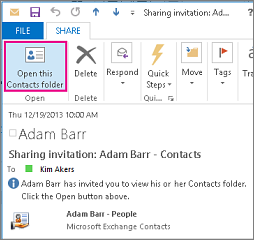
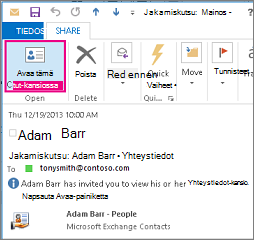
Organisaatiossasi oleva henkilö saa jakamiskutsun sähköpostitse ja napsauttaa sitten Avaa tämä yhteystietokansio.
Jakaminen tietyille organisaatiosi ulkopuolisille henkilöille
Outlookin oletusarvoinen Yhteystiedot-kansio luodaan kussakin Outlook-profiilissa. Tätä kansiota ei voi nimetä uudelleen tai poistaa. Sinulla voi olla myös muita yhteystietokansioita. Voit jakaa näitä kansioita seuraavasti:
Valitse People-sovelluksen kansioruudussa yhteystietokansio, jonka haluat jakaa organisaation ulkopuolisen henkilön kanssa.
Napsauta Aloitus. Napsauta sitten Jaa‑ryhmässä Jaa yhteystiedot.
Kirjoita Vastaanottaja-ruutuun sähköpostina lähetettävän jakamiskutsun vastaanottajan nimi. Jos haluat, voit muuttaa Aihe-kohtaa.
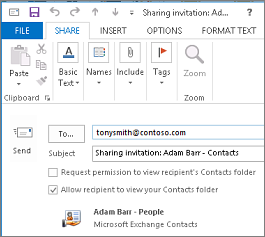
Pyydä halutessasi oikeuksia vastaanottajan oletusarvoisen Henkilöt-kansion näkemiseen. Tämä tapahtuu valitsemalla Pyydä lupaa tarkastella vastaanottajan kansiota Yhteystiedot -valintaruutu.
Huomautus
Jos haluat pyytää jonkin muun kuin vastaanottajan oletusarvoisen People-kansion käyttöoikeutta, sinun on lähetettävä sähköpostiviesti, jossa pyydät tämän tietyn kansion käyttöoikeutta. Tämä asetus pyytää ainoastaan vastaanottajan oletusarvoisen Henkilöt-kansion käyttöoikeuksia.
Kirjoita viestin tekstiosaan haluamasi teksti ja valitse sitten Lähetä. Tarkista vahvistusvalintaikkunassa olevat tiedot. Jos tiedot ovat oikein, valitse OK.
Jos näyttöön tulee seuraava virhe, kun yrität lähettää jakamiskutsua, organisaatiosi jakamiskäytäntö ei tue yhteystietojen jakamista organisaatiosi ulkopuolisten henkilöiden kanssa. Vain organisaatiosi järjestelmänvalvoja voi muuttaa organisaatiosi jakamiskäytäntöä. Lisätietoja on tämän osion lopussa.
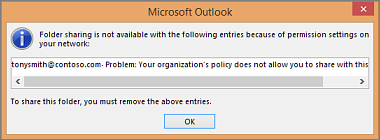
Organisaatiosi ulkopuolinen henkilö saa jakamiskutsun sähköpostitse ja napsauttaa sitten Avaa tämä yhteystietokansio.
Jos saat virheilmoituksen, kun yrität jakaa yhteystietoja organisaatiosi ulkopuolisen henkilön kanssa, ota yhteyttä sähköpostitiliäsi hoitavaan henkilöön.
- Valitse People-sovelluksen kansioruudussa Yhteystiedot.
- Napsauta Kansio. Napsauta Ominaisuudet‑ryhmässä Kansiokäyttöoikeudet.
- Valitse Nimi-ruudusta Oletus.
- Valitse Käyttöoikeudet-kohdan Käyttöoikeustaso-luettelosta Julkaisija ja muokkaaja tai jokin muu vaihtoehto.
Muiden käyttäjien käyttöoikeuksien poistaminen tai muuttaminen
Jos haluat muuttaa toiselle käyttäjälle myöntämääsi yhteystietokansioiden käyttöoikeutta tai poistaa sen kokonaan, tee näin:
Valitse People-sovelluksen kansioruudussa yhteystietokansio, jonka käyttöoikeuksia haluat muuttaa.
Napsauta Kansio. Napsauta Ominaisuudet‑ryhmässä Kansiokäyttöoikeudet.
Tee Käyttöoikeudet-välilehdessä jokin seuraavista:
-
Kaikkien käyttöoikeuksien poistaminen tai muuttaminen Valitse Nimi-ruudussaOletus. Jos haluat poistaa käyttöoikeudet, valitse Käyttöoikeudet-kohdan Käyttöoikeustaso-luettelosta Ei mitään. Jos haluat muuttaa käyttöoikeuksia, valitse jokin muu vaihtoehto.
-
Yhden henkilön käyttöoikeuksien poistaminen tai muuttaminen Napsauta Nimi-ruudussa sen henkilön nimeä, jonka käyttöoikeuksia haluat muuttaa. Jos haluat poistaa käyttöoikeudet, valitse Käyttöoikeudet-kohdan Käyttöoikeustaso-luettelosta Ei mitään. Jos haluat muuttaa käyttöoikeuksia, valitse jokin muu vaihtoehto.
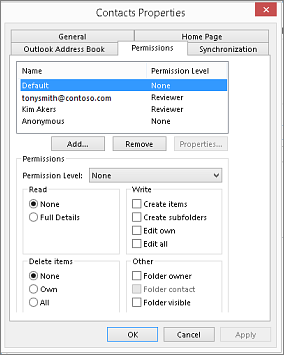
Valitse OK.
Kansion jakamisoikeudet
|
Käyttöoikeustaso (tai rooli): |
Mahdolliset toimet: |
| Omistaja |
Voit luoda, lukea, muokata ja poistaa kaikkia kohteita ja tiedostoja sekä luoda alikansioita. Kansion omistajana voit muuttaa muiden kansion käyttäjien käyttöoikeuksia. (Tämä ei koske edustajia.) |
| Julkaisija ja muokkaaja |
Voit luoda, lukea, muokata ja poistaa kaikkia kohteita ja tiedostoja sekä luoda alikansioita. (Tämä ei koske edustajia.) |
| Muokkaaja |
Voit luoda, lukea, muokata sekä poistaa kaikkia kohteita ja tiedostoja. |
| Julkaisija ja tekijä |
Voit luoda ja lukea kohteita ja tiedostoja, luoda alikansioita sekä muokata ja poistaa luomiasi kohteita ja tiedostoja. (Tämä ei koske edustajia.) |
| Tekijä |
Voit luoda ja lukea kohteita ja tiedostoja sekä muokata ja poistaa luomiasi kohteita ja tiedostoja. |
| Tekijä, joka ei muokkaa |
Voit luoda ja lukea kohteita ja tiedostoja sekä poistaa luomiasi kohteita ja tiedostoja. |
| Tarkistaja |
Voit lukea kohteita ja tiedostoja. |
| Osanottaja |
Voit luoda kohteita ja tiedostoja. Kansion sisältö ei tule näkyviin. (Tämä ei koske edustajia.) |
| Ei mitään |
Sinulla ei ole käyttöoikeuksia. Et voi avata kansiota. |
Voit luoda mukautettuja käyttöoikeustasoja valitsemalla Käyttöoikeudet-kohdassa haluamasi valintaruudut ja asetukset.
Kun käytät Microsoft Outlookia Microsoft Exchange Server -tilin kanssa, voit jakaa yhteystietoja ihmisille. Yhteystietojen jakaminen ei rajoitu oletusarvoiseen Yhteystiedot-kansioon , joka luodaan kaikissa Outlook-profiileissa. Voit luoda uusia yhteystietokansioita ja valita, mitkä niistä haluat jakaa. Voit esimerkiksi luoda yhteystietokansion tiettyä projektia varten ja jakaa sen työtovereidesi kanssa. Voit halutessasi antaa heille oikeuden muokata yhteystietoja.
Vihje
Outlookissa voi merkitä minkä tahansa viestin, yhteystiedon tai tehtävän yksityiseksi, jolloin muut eivät näe kohdetta jaetussa kansiossa.
Yhteystietojen jakaminen tapahtuu sähköpostina lähetettävien jakamiskutsun ja jakamispyynnön avulla. Jakamiskutsut antavat vastaanottajille yhteystietokansion käyttöoikeuden. Kun lähetät oletusarvoista Yhteystiedot-kansiota koskevan jakamiskutsun, voit pyytää vastaanottajalta hänen oletusarvoisen yhteystietokansionsa käyttöoikeutta.
Huomautus
Jos haluat pyytää vastaanottajalta käyttöoikeutta muihin yhteystietokansioihin kuin oletusarvoiseen Yhteystiedot-kansioon , sinun on lähetettävä sähköpostiviesti, jossa pyydät käyttöoikeutta kyseiseen kansioon. Vastaanottaja voi sitten lähettää sinulle tietyn yhteystietokansion jakamiskutsun.
Outlookin oletusarvoinen Yhteystiedot-kansio luodaan kussakin Outlook-profiilissa. Tätä kansiota ei voida nimetä uudelleen tai poistaa. Sinulla voi olla myös muita yhteystietokansioita, jotka olet luonut tai jotka Outlook Social Connector on luonut automaattisesti kullekin määritetylle yhteisöpalvelulle. Voit jakaa näitä kansioita seuraavasti:
Valitse Yhteystiedot-kohdan siirtymisruudun Omat yhteystiedot -kohdassa yhteystietokansio, jonka haluat jakaa.
Valitse Aloitus-välilehdenJaa-ryhmästäJaa yhteystiedot.
Kirjoita Vastaanottaja-ruutuun sähköpostina lähetettävän jakamiskutsun vastaanottajan nimi.
Jos haluat, voit muuttaa Aihe-kohtaa.
Voit halutessasi pyytää vastaanottajan oletusarvoisen Yhteystiedot-kansion käyttöoikeutta. Tämä tapahtuu valitsemalla Pyydä lupaa tarkastella vastaanottajan kansiota Yhteystiedot -valintaruutu.
Huomautus
Jos haluat pyytää jonkin muun kuin oletusarvoisen Yhteystiedot-kansion käyttöoikeutta, sinun on lähetettävä sähköpostiviesti ja pyydettävä käyttöoikeuksia tähän tiettyyn kansioon. Tämä asetus pyytää vain vastaanottajan oletusarvoisen Yhteystiedot-kansion käyttöoikeutta.
Kirjoita viestin tekstiosaan haluamasi teksti.
Napsauta Lähetä.
Tarkista vahvistusvalintaikkunassa olevat tiedot. Jos tiedot ovat oikein, valitse OK.
Valitse Yhteystiedot-kohdan siirtymisruudun Omat yhteystiedot -kohdassa Yhteystiedot.
Valitse Kansio-välilehdenOminaisuudet-ryhmästäKansion käyttöoikeudet.
Valitse Nimi-ruudusta Oletus.
Valitse Käyttöoikeudet-kohdan Käyttöoikeustaso-luettelosta Julkaisija ja muokkaaja tai jokin muu vaihtoehto.
Käyttöoikeustasojen kuvausten tarkasteleminen
|
Käyttöoikeustaso (tai rooli): |
Mahdolliset toimet: |
| Omistaja |
Voit luoda, lukea, muokata ja poistaa kaikkia kohteita ja tiedostoja sekä luoda alikansioita. Kansion omistajana voit muuttaa muiden kansion käyttäjien käyttöoikeuksia. (Tämä ei koske edustajia.) |
| Julkaisija ja muokkaaja |
Voit luoda, lukea, muokata ja poistaa kaikkia kohteita ja tiedostoja sekä luoda alikansioita. (Tämä ei koske edustajia.) |
| Muokkaaja |
Voit luoda, lukea, muokata ja poistaa kaikkia kohteita ja tiedostoja. |
| Julkaisija ja tekijä |
Voit luoda ja lukea kohteita ja tiedostoja, luoda alikansioita sekä muokata ja poistaa luomiasi kohteita ja tiedostoja. (Tämä ei koske edustajia.) |
| Tekijä |
Voit luoda ja lukea kohteita ja tiedostoja sekä muokata ja poistaa luomiasi kohteita ja tiedostoja. |
| Osanottaja |
Voit vain luoda kohteita ja tiedostoja. Kansion sisältöä ei näytetä. (Tämä ei koske edustajia.) |
| Tarkistaja |
Voit lukea kohteita ja tiedostoja. |
| Mukautettu |
Voit suorittaa kansion omistajan määrittämiä toimintoja. (Tämä ei koske edustajia.) |
| Ei mitään |
Sinulla ei ole käyttöoikeuksia. Et voi avata kansiota. |
Voit luoda mukautettuja käyttöoikeustasoja valitsemalla Käyttöoikeudet-kohdassa haluamasi valintaruudut ja asetukset.
Voit milloin tahansa muuttaa muiden käyttäjien käyttöoikeuksia yhteystietokansioihisi tai poistaa ne.
Napsauta Yhteystiedot-kohdan siirtymisruudussa yhteystietokansiota, jonka käyttöoikeuksia haluat muuttaa.
Valitse Kansio-välilehdenOminaisuudet-ryhmästäKansion käyttöoikeudet.
Tee jompikumpi seuraavista:
Kun käytät Microsoft Office Outlook 2007:ää Microsoft Exchange -tilin kanssa, voit jakaa yhteystiedot ihmisille. Yhteystietojen jakaminen ei rajoitu oletusarvoiseen Yhteystiedot-kansioon , joka luodaan kaikissa Outlook-profiileissa. Voit luoda uusia yhteystietokansioita ja valita, mitkä niistä haluat jakaa. Voit esimerkiksi luoda yhteystietokansion tiettyä projektia varten ja jakaa sen työtovereidesi kanssa. Voit halutessasi antaa heille oikeuden muokata yhteystietoja.
Vihje
Outlookissa voi merkitä minkä tahansa viestin, yhteystiedon tai tehtävän yksityiseksi, jolloin muut eivät näe kohdetta jaetussa kansiossa.
Yhteystietojen jakaminen tapahtuu sähköpostina lähetettävien jakamiskutsun ja jakamispyynnön avulla. Jakamiskutsut antavat vastaanottajille yhteystietokansion käyttöoikeuden. Kun lähetät oletusarvoista Yhteystiedot-kansiota koskevan jakamiskutsun, voit pyytää vastaanottajalta hänen oletusarvoisen yhteystietokansionsa käyttöoikeutta.
Huomautus
Jos haluat pyytää vastaanottajalta käyttöoikeutta muihin yhteystietokansioihin kuin oletusarvoiseen Yhteystiedot-kansioon , sinun on lähetettävä sähköpostiviesti, jossa pyydät käyttöoikeutta kyseiseen kansioon. Vastaanottaja voi sitten lähettää sinulle tietyn yhteystietokansion jakamiskutsun.
Outlookin oletusarvoinen Yhteystiedot-kansio luodaan kussakin Outlook-profiilissa. Tätä kansiota ei voida nimetä uudelleen tai poistaa.
Valitse Yhteystiedot-kohdan siirtymisruudussa Jaa omat yhteystiedot -kansio.
Huomautus
Jos käytät siirtymisruutua Pienennetty-näkymässä, valitse Yhteystiedot-kohdassa Siirtymisruutu ja valitse sitten Jaa Omat yhteystiedot -kansio.
Kirjoita Vastaanottaja-ruutuun sähköpostina lähetettävän jakamiskutsun vastaanottajan nimi.
Jos haluat, voit muuttaa Aihe-kohtaa.
Voit halutessasi pyytää vastaanottajan oletusarvoisen Yhteystiedot-kansion käyttöoikeutta. Tämä tapahtuu valitsemalla Pyydä lupaa tarkastella vastaanottajan kansiota Yhteystiedot -valintaruutu.
Huomautus
Jos haluat pyytää jonkin muun kuin oletusarvoisen Yhteystiedot-kansion käyttöoikeutta, sinun on lähetettävä sähköpostiviesti ja pyydettävä käyttöoikeuksia tähän tiettyyn kansioon. Tämä asetus pyytää vain vastaanottajan oletusarvoisen Yhteystiedot-kansion käyttöoikeutta.
Kirjoita viestin tekstiosaan haluamasi teksti.
Napsauta Lähetä.
Tarkista vahvistusvalintaikkunassa olevat tiedot. Jos tiedot ovat oikein, valitse OK.
Outlookin oletusarvoinen Yhteystiedot-kansio luodaan kussakin Outlook-profiilissa. Tätä kansiota ei voida nimetä uudelleen tai poistaa.
Napsauta hiiren kakkospainikkeella oletusarvoista yhteystietokansiota Yhteystiedot-kohdan siirtymisruudussa.
Tämä on tavallisesti Omat yhteyshenkilöt -kohdassa, ja se näytetään Yhteyshenkilöt-kohdassa.
Jos käytät siirtymisruutua pienennetyssä näkymässä, valitse Yhteystiedot-kohdassaSiirtymisruutu ja napsauta hiiren kakkospainikkeella oletusarvoista yhteystietokansiota.
Tämä on yleensä Omat yhteyshenkilöt -kohdassa, ja se näytetään nimellä Yhteystiedot.
Napsauta Muuta jakamisoikeuksia.
Valitse Käyttöoikeudet-välilehdenNimi-ruudustaOletus.
Valitse Käyttöoikeudet-kohdan Käyttöoikeustaso-luettelosta Julkaisija ja muokkaaja tai jokin muu vaihtoehto.
Käyttöoikeustasojen kuvausten tarkasteleminen
|
Käyttöoikeustaso (tai rooli): |
Mahdolliset toimet: |
| Omistaja |
Voit luoda, lukea, muokata ja poistaa kaikkia kohteita ja tiedostoja sekä luoda alikansioita. Kansion omistajana voit muuttaa muiden kansion käyttäjien käyttöoikeuksia. (Tämä ei koske edustajia.) |
| Julkaisija ja muokkaaja |
Voit luoda, lukea, muokata ja poistaa kaikkia kohteita ja tiedostoja sekä luoda alikansioita. (Tämä ei koske edustajia.) |
| Muokkaaja |
Voit luoda, lukea, muokata ja poistaa kaikkia kohteita ja tiedostoja. |
| Julkaisija ja tekijä |
Voit luoda ja lukea kohteita ja tiedostoja, luoda alikansioita sekä muokata ja poistaa luomiasi kohteita ja tiedostoja. (Tämä ei koske edustajia.) |
| Tekijä |
Voit luoda ja lukea kohteita ja tiedostoja sekä muokata ja poistaa luomiasi kohteita ja tiedostoja. |
| Osanottaja |
Voit vain luoda kohteita ja tiedostoja. Kansion sisältöä ei näytetä. (Tämä ei koske edustajia.) |
| Tarkistaja |
Voit lukea kohteita ja tiedostoja. |
| Mukautettu |
Voit suorittaa kansion omistajan määrittämiä toimintoja. (Tämä ei koske edustajia.) |
| Ei mitään |
Sinulla ei ole käyttöoikeuksia. Et voi avata kansiota. |
Voit luoda mukautettuja käyttöoikeustasoja valitsemalla Käyttöoikeudet-kohdassa haluamasi valintaruudut ja asetukset.
Outlookin oletusarvoinen Yhteystiedot-kansio luodaan kussakin Outlook-profiilissa. Tätä kansiota ei voida nimetä uudelleen tai poistaa. Voit luoda uusia yhteystietokansioita ja nimetä nämä kansiot uudelleen tai poistaa. Tässä osassa on luomiesi yhteystietokansioiden jakamisohjeet.
Napsauta hiiren kakkospainikkeella Yhteystiedot-kohdan siirtymisruudussa yhteystietokansiota, jonka haluat jakaa.
Huomautus
Jos käytät siirtymisruutua pienennetyssä näkymässä, valitse Yhteystiedot-ryhmässäSiirtymisruutu ja napsauta hiiren kakkospainikkeella yhteystietokansiota, jonka haluat jakaa.
Napsauta Jaa kansion nimi.
Kirjoita jakamiskutsun Vastaanottaja-ruutuun vastaanottajan nimi.
Voit halutessasi muuttaa aihetta.
Voit halutessasi myöntää vastaanottajalle oikeudet yhteystietojen muuttamiseen valitsemalla Vastaanottaja voi lisätä, muokata ja poistaa tämän yhteystietokansion kohteita - valintaruudun.
Kirjoita viestin tekstiosaan haluamasi teksti.
Napsauta Lähetä.
Tarkista vahvistusvalintaikkunassa olevat tiedot. Jos tiedot ovat oikein, napsauta OK.
Outlookin oletusarvoinen Yhteystiedot-kansio luodaan kussakin Outlook-profiilissa. Tätä kansiota ei voida nimetä uudelleen tai poistaa. Voit luoda uusia yhteystietokansioita ja nimetä nämä kansiot uudelleen tai poistaa. Tässä osassa on luomiesi yhteystietokansioiden jakamisohjeet.
Napsauta hiiren kakkospainikkeella Yhteystiedot-kohdan siirtymisruudussa yhteystietokansiota, jonka haluat jakaa.
Huomautus
Jos käytät siirtymisruutua pienennetyssä näkymässä, valitse Yhteystiedot-ryhmässäSiirtymisruutu ja napsauta hiiren kakkospainikkeella yhteystietokansiota, jonka haluat jakaa.
Napsauta Muuta jakamisoikeuksia.
Valitse Käyttöoikeudet-välilehdenNimi-ruudustaOletus.
Valitse Käyttöoikeudet-kohdan Käyttöoikeustaso-luettelosta Julkaisija ja muokkaaja tai jokin muu vaihtoehto.
Käyttöoikeustasojen kuvausten tarkasteleminen
|
Käyttöoikeustaso (tai rooli): |
Mahdolliset toimet: |
| Omistaja |
Voit luoda, lukea, muokata ja poistaa kaikkia kohteita ja tiedostoja sekä luoda alikansioita. Kansion omistajana voit muuttaa muiden kansion käyttäjien käyttöoikeuksia. (Tämä ei koske edustajia.) |
| Julkaisija ja muokkaaja |
Voit luoda, lukea, muokata ja poistaa kaikkia kohteita ja tiedostoja sekä luoda alikansioita. (Tämä ei koske edustajia.) |
| Muokkaaja |
Voit luoda, lukea, muokata ja poistaa kaikkia kohteita ja tiedostoja. |
| Julkaisija ja tekijä |
Voit luoda ja lukea kohteita ja tiedostoja, luoda alikansioita sekä muokata ja poistaa luomiasi kohteita ja tiedostoja. (Tämä ei koske edustajia.) |
| Tekijä |
Voit luoda ja lukea kohteita ja tiedostoja sekä muokata ja poistaa luomiasi kohteita ja tiedostoja. |
| Osanottaja |
Voit vain luoda kohteita ja tiedostoja. Kansion sisältöä ei näytetä. (Tämä ei koske edustajia.) |
| Tarkistaja |
Voit lukea kohteita ja tiedostoja. |
| Mukautettu |
Voit suorittaa kansion omistajan määrittämiä toimintoja. (Tämä ei koske edustajia.) |
| Ei mitään |
Sinulla ei ole käyttöoikeuksia. Et voi avata kansiota. |
Voit luoda mukautettuja käyttöoikeustasoja valitsemalla Käyttöoikeudet-kohdassa haluamasi valintaruudut ja asetukset.
Voit milloin tahansa muuttaa muiden käyttäjien käyttöoikeuksia yhteystietokansioihisi tai poistaa ne.
Napsauta hiiren kakkospainikkeella yhteystietokansiota, jonka käyttöoikeuksia haluat muuttaa.
Huomautus
Jos käytät siirtymisruutua Pienennetty-näkymässä, valitse Yhteystiedot-kohdassaSiirtymisruutu ja napsauta sitten hiiren kakkospainikkeella yhteystietokansiota, jonka käyttöoikeuksia haluat muuttaa.
Napsauta Muuta jakamisoikeuksia.
Tee jompikumpi seuraavista:

