
Jos lisäät vastaanottajan nimen sähköpostiviestin Piilokopio-ruutuun, viestin kopio lähetetään kyseiselle vastaanottajalle, mutta kyseinen nimi ei näy muille viestin vastaanottajille.
Piilokopion ottaminen käyttöön
- Uuden sähköpostiviestin luominen
- Valitse Vastaanottaja-rivin lopussa Piilokopio.
- Lisää Piilokopio-ruutuun vastaanottajat, kirjoita viesti ja kun olet valmis, valitse Lähetä.
Piilokopio-vastaanottajien tarkasteleminen
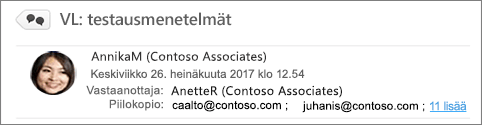
Jos olet viestin vastaanottaja, et näe, lisäsikö lähettäjä Piilokopio-vastaanottajat. Vain viestin lähettäjä voi nähdä Piilokopio-vastaanottajien nimet avaamalla viestin Lähetetyt-kansiossa, johon kaikki lähetetyt viestit tallennetaan oletusarvoisesti:
Avaa lähettämäsi viesti Lähetetyt-kansiossa.
Katso lukuruudussa viestin ylätunnisteosiota.
Vihje
- Jos vastaanottajia on useita, näet vastaanottajien määrän ja lisää-sanan. Näyttökuvassa näkyy esimerkiksi 11 muuta vastaanottajaa piilokopio-ruudussa.
- Laajenna (avaa) viestin otsikko-osa valitsemalla lisää .
Piilokopion ottaminen käyttöön oletusarvoisesti
- Valitse Outlookissa Outlook-valikko .
- Valitse Asetuksetja kirjoita sitten.
- Ota Kirjoitusikkunassa käyttöön Näytä piilokopio-kenttä oletusarvoisesti -asetus.