

RSS (Really Simple Syndication) -syötteiden avulla voit nopeasti lukea suosikkisivustojesi uusimmat päivitykset. Monet sivustot tukevat RSS-syötteitä, joten kun uusi artikkeli tai sen tiivistelmä julkaistaan, se lähetetään myös Outlookin RSS-syötekansioon. Jos olet lisännyt RSS-syötteen Outlookiin ja haluat peruuttaa sen tilauksen, katso lisätietoja artikkelista RSS-syötteen poistaminen Outlookista.
Huomautus
Uusi Outlook for Windows ei tue RSS-syötetoimintoa. Tämä tarkoittaa, että käyttäjät eivät voi lisätä tai poistaa RSS-syötteitä eivätkä noutaa niistä sisältöä.
RSS-syötteiden synkronoiminen
Kun lisäät RSS-syötteen Outlookiin ensimmäisen kerran, sinua pyydetään valitsemaan, haluatko pitää RSS-syötteiden tilausluettelon synkronoituneena Outlookin ja yleisen syöteluettelon (CFL) välillä. Tässä kohdassa valitusta vaihtoehdosta riippumatta voit muuttaa valintaa myöhemmin.
Valitse Tiedosto-välilehdessäLisäasetukset>.
Valitse Outlookin asetukset -valintaikkunan RSS-syötteet-kohdassaSynkronoi RSS-syötteet Windowsissa olevan yleisen syöteluettelon kanssa -valintaruutu tai poista valintaruudun valinta.
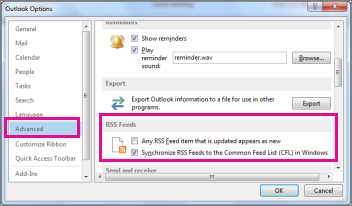
RSS-syötteiden synkronointi
RSS-syötteen tilaaminen verkkosivulta
- Valitse verkkosivulla RSS-syötteen kuvake, kuten

 tai
tai  vastaanottamasi sisällön kohdalla.
 - Kun RSS-syöte avautuu Internet Explorerissa, valitse Tilaa tämä syöte.
Huomautus
Jos et ole valinnut RSS-syötteiden synkronoimista Windowsin yleisen syöteluettelon kanssa, kyseinen RSS-syöte ei näy Outlookissa.
RSS-syötteen tilaaminen Outlookista
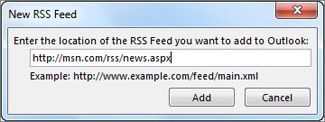
Napsauta Outlookissa hiiren kakkospainikkeella RSS-syötteet-kansiota ja valitse Lisää uusi RSS-syöte.
Kirjoita RSS-syötteen URL-osoite Uusi RSS-syöte -valintaikkunaan.
Vihje
Jos tarvitset apua RSS-syötteen URL-osoitteen löytämisessä Internet-sivulta, etsi sivulta RSS-kuvake.
Napsauta kuvaketta hiiren kakkospainikkeella ja kopioi pikakuvake leikepöydälle. Liitä tiedot leikepöydältä RSS-syötteen sijaintiruutuun painamalla näppäinyhdistelmää Ctrl+V.Valitse Lisää>OK.
RSS-syötteen poistaminen Outlookista
Jos haluat poistaa RSS-syötteen Outlookista, napsauta RSS-syötteen sisältävää kansiota hiiren kakkospainikkeella ja valitse Poista kansio. Tämä toiminto peruuttaa RSS-syötteen tilauksen Outlookissa.
Huomautus
Et voi poistaa oletusarvoista RSS-syötekansiota Outlookista. Voit kuitenkin poistaa mitä tahansa alikansioita, jotka sisältävät lisäämiäsi RSS-syötteitä.
Voit myös poistaa RSS-syötteen Tiliasetukset-valintaikkunassa .
- Valitse Tiedostotilin>asetukset>Tiliasetukset.
- Valitse RSS-syötteet-välilehdessä RSS-syöte, jonka tilauksen haluat peruuttaa, ja valitse sitten Poista.
Huomautus
Jos et voi poistaa RSS-syötettä Outlookissa ja olet synkronoinut Outlookin CFL:n kanssa, katso lisätietoja artikkelista Outlookissa uudelleen näkyviin tulevan RSS-syötteen poistaminen.