Outlook for Mac tarjoaa nyt suoran vaihtoehdon synkronoida iCloud-kalentereita, mikä poistaa vaihtoehtoiset menetelmät, kuten julkisen iCloud-kalenterin tilaamisen Outlookin verkkoversio kautta.
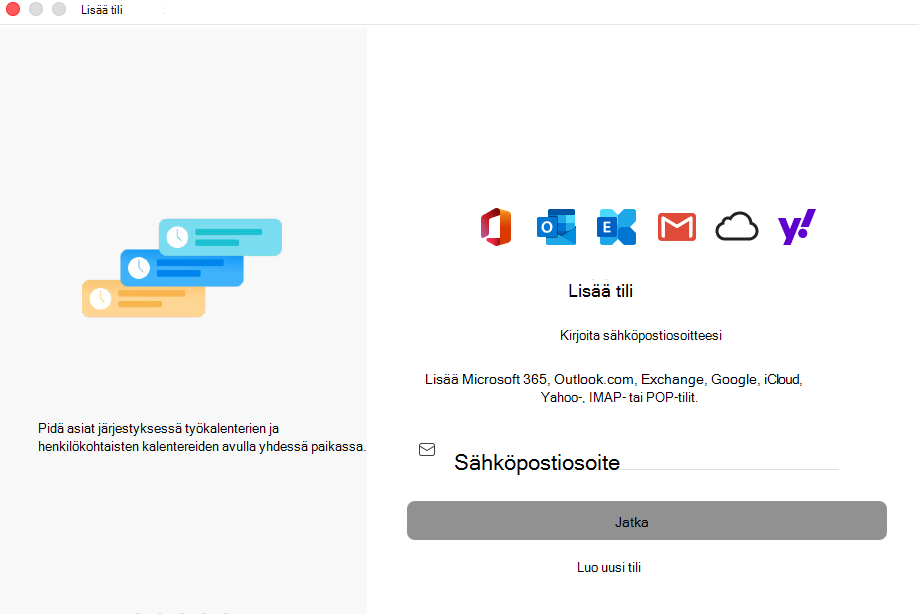
- SiirryTyökalut-tilit-kohtaan> ja valitse +Lisää tili.
- Kirjoita tai liitä sähköpostitili, jota haluat käyttää, ja valitse Jatka.
- Valitse Kirjaudu sisään , jos haluat määrittää tilin Microsoftin pilvipalvelun avulla.
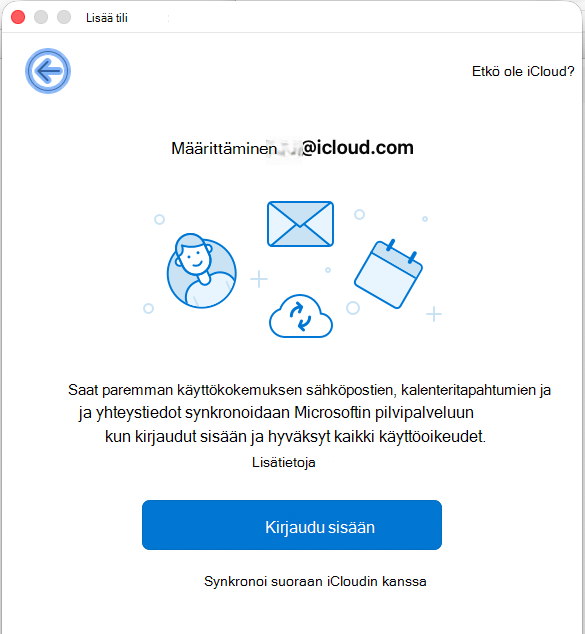
- Jos sähköpostipalveluntarjoajaasi ei valittu automaattisesti, voit valita Ikkunan yläreunasta Ei [Google, IMAP, Office365, Yahoo jne.]? -linkin ja valita annetusta luettelosta iCloudin .
- Kun tili on lisätty, siirry iCloud-tilin kalenteritapahtumiin valitsemalla siirtymisruudun Calendar-painike.
Tällä hetkellä Outlook for Mac ei tue CalDAV- tai CardDAV Internet-standardeja. Tämä tarkoittaa, Outlook for Mac ei synkronoi iCloud-Calendar tai yhteystietoja, kun lisäät iCloud-sähköpostitilisi. Voit kuitenkin synkronoida iCloud-kalenterisi Outlook for Mac kanssa – voit tilata iCloud-kalenterisi Outlookin verkkoversio (Outlook Web Access), ja kun teet sen, tilattu iCloud-kalenteri synkronoituu automaattisesti Outlook for Mac kanssa.
Avaa selainikkuna ja kirjaudu sisään iCloud-tiliisi.
Valitse iCloudissa Calendar.
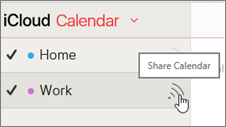
Valitse Jaa Calendar -painike sen kalenterin vierestä, jonka haluat määrittää Outlookissa, ja varmista, että Julkinen Calendar on käytössä.
Huomautus
Jos julkinen Calendar on käytössä, kalenterin URL-osoitteen pitäisi näkyä.
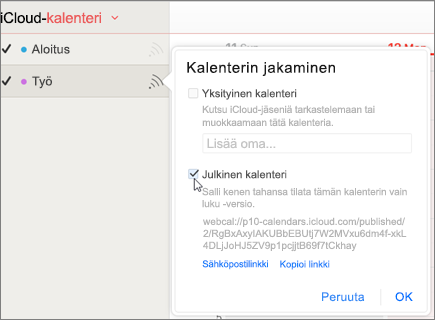
Valitse Kopioi linkki.
Kirjaudu toisessa selainikkunassa sisään Outlookin verkkoversio.
Valitse siirtymispalkin alareunassa Kalenteri.

Valitse työkaluriviltä Lisää kalenteri>Internetistä.

Liitä Calendar tilaus -valintaikkunassa vaiheessa 4 kopioimasi linkki. Kirjoita kalenterille myös yksilöllinen nimi, kuten "iCloud work Calendar", ja valitse Tallenna.
iCloud-kalenterin pitäisi näkyä Outlookin verkkoversio Muut kalenterit -kohdassa.
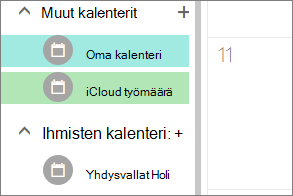
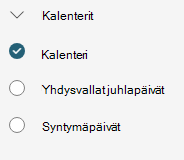
Kun sama tili on lisätty Outlook for Mac, tämä tilattu kalenteri näkyy myös Outlook for Mac kalenterissa.
Huomautus
iCloud-kalenterin synkronointi Outlookin verkkoversio Outlook for Mac kanssa voi kestää muutaman minuutin. Muista, että saatat joutua käynnistämään Outlook for Mac uudelleen, jotta synkronoitu kalenteri tulee näkyviin.
Huomautus
- Outlookin verkkoversio kirjautunut tili on lisättävä myös Outlook for Mac. Tili voi olla työpaikan tai oppilaitoksen tili Office 365 tai Exchangessa tai millä tahansa Outlook-tilillä (kuten @outlook.com, @hotmail.com).
- Lisätietoja iCloud-sähköpostin synkronoinnista on artikkelissa Sähköpostitilin lisääminen Outlook for Mac.
