
Sähköpostiviestin luominen ja lähettäminen
- Aloita uusi viesti valitsemalla Uusi sähköpostiviesti.
- Kirjoita nimi tai sähköpostiosoite Vastaanottaja-, Kopio- tai Piilokopio-kenttään.
Jos et näe Piilokopio-ruutua,katso Piilokopio-ruudun näyttäminen, piilottaminen ja tarkasteleminen. - Kirjoita Aihe-ruutuun sähköpostiviestin aihe.
- Aseta kohdistin sähköpostiviestin tekstiosaan ja aloita kirjoittaminen.
- Kun olet kirjoittanut viestin, valitse Lähetä.
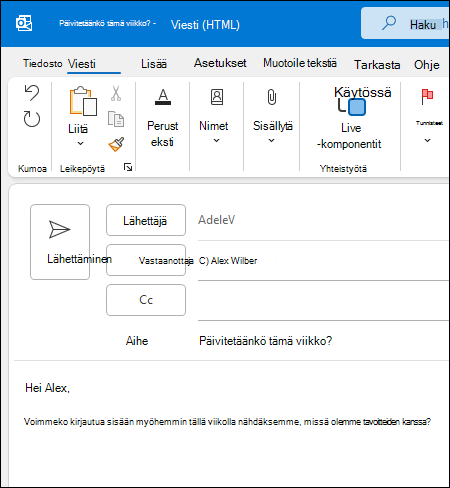
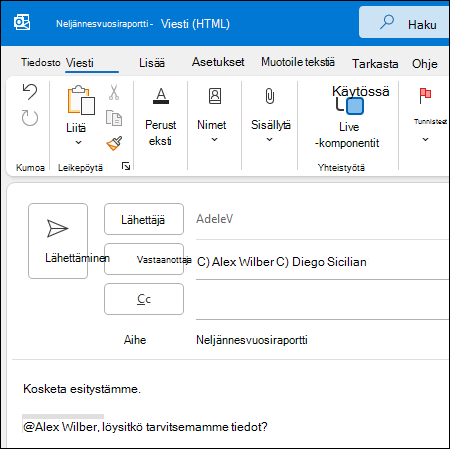
Käytä @mentions tätä, kun haluat kiinnittää jonkun huomion
- Kirjoita sähköpostiviestin tai kalenterikutsun tekstiosaan @ -merkki ja yhteyshenkilön etu- tai sukunimen pari ensimmäistä kirjainta.
- Kun Outlook tarjoaa sinulle yhden tai useamman ehdotuksen, valitse se, jonka haluat mainita.
Oletusarvoisesti koko nimi näkyy. Voit poistaa osan maininnasta, esimerkiksi kaiken muun paitsi henkilön etunimen. - Mainittu yhteystieto lisätään sähköpostin tai kokouskutsun Vastaanottaja-riville.
Tärkeät-kansio
Tärkeät-kansion avulla voit keskittyä vain kaikkein tärkeimpiin sähköposteihin. Saapuneet-kansio jaetaan kahteen välilehteen – Tärkeät ja Muut.
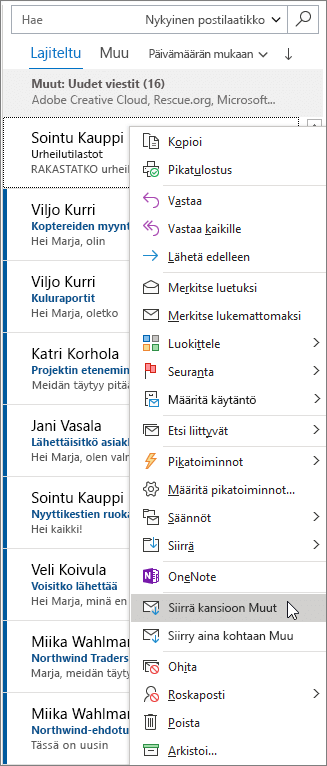
Jos viestejä ei ole lajiteltu haluamallasi tavalla, voit siirtää niitä ja määrittää, minne kyseisen lähettäjän tulevat viestit lähetetään.
- Valitse Tärkeät-välilehti taiMuut-välilehti.
- Napsauta siirrettävää viestiä hiiren kakkospainikkeella, valitse Siirrä Muut-kansioon tai Siirrä Tärkeät-kansioon.
Tärkeät-kansion ottaminen käyttöön tai poistaminen käytöstä:
- Valitse Näytä Lajiteltu>Saapuneet-kansio.
Seuraavaksi:Kalenterin ja yhteystietojen hallinta Outlookissa