Lukuruudun avulla voit paitsi lukea viestit nopeasti, voit myös esikatsella viestiluettelon ensimmäisiä rivejä ja jakaa pitkät viestit jakamalla viesti-ikkunan osiin.
Lukuruudun poistaminen käytöstä tai siirtäminen perinteisessä Outlookissa
Lukuruutu on käytössä oletusarvoisesti. Tee jompikumpi seuraavista:
-
Lukuruudun poistaminen käytöstä:Valitse Näytä-välilehdenAsettelu-kohdassaLukuruutu ja valitse sitten Ei käytössä.
-
Lukuruudun ottaminen käyttöön tai siirtäminen:Valitse Näytä-välilehdenAsettelu-kohdassaLukuruutu ja valitse sitten Oikea tai Alhaalla.
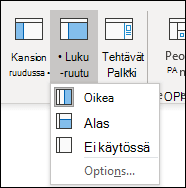
Ei käytössä -vaihtoehdon valitseminen sulkee lukuruudun vain kansiossa, jossa olet sillä hetkellä. Voit poistaa lukuruudun nopeasti käytöstä useissa kansioissa valitsemalla Näytä-välilehdessäVaihda näkymä>Käytä nykyistä näkymää muihin postikansioihin ja valitsemalla sitten kansiot Käytä näkymää - valintaikkunassa.
Viestien merkitseminen luetuiksi, kun ne on esikatseltu perinteisen Outlookin lukuruudussa
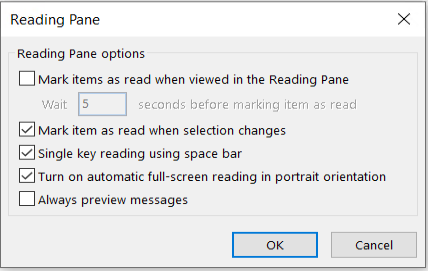
- Valitse Näytä-välilehdenAsettelu-kohdassaLukuruutu ja valitse sitten Asetukset.
- Voit ottaa tämän ominaisuuden käyttöön valitsemalla Merkitse Lukuruudussa tarkastellut kohteet luetuiksi -valintaruudun ja kirjoittamalla sitten numeroarvon Odota n sekuntia ennen kohteen merkitsemistä luetuksi -ruutuun.
Voit poistaa tämän ominaisuuden käytöstä poistamalla valinnan Merkitse lukuruudussa tarkastellut luetuiksi kohteet -valintaruudusta.
Esikatsele viestejä aina, kun vaihdat kansiota perinteisessä Outlookissa
Esikatsele viestit aina -asetuksen ottaminen käyttöön näyttää uusimman viestin lukuruudussa, kun siirryt toiseen kansioon.
Kun tämä ominaisuus on poistettu käytöstä, kun siirryt kansioon ensimmäisen kerran Outlookin käynnistämisen jälkeen, näet viestin Valitse luettava kohde siirtymisruudussa.
Esikatsele viestit aina -toiminto on oletusarvoisesti poissa käytöstä, mutta voit ottaa sen käyttöön tai poistaa sen käytöstä milloin tahansa.
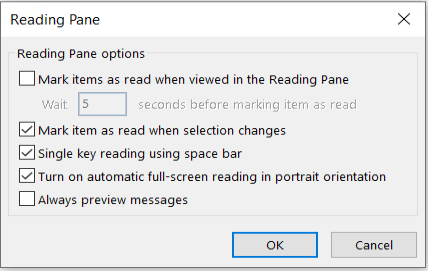
- Valitse Näytä-välilehdenAsettelu-kohdassaLukuruutu ja valitse sitten Asetukset.
- Valitse Esikatsele viestit aina -valintaruutu tai poista sen valinta.
Viestien selaaminen välilyöntinäppäintä painamalla (yhden näppäimen lukeminen) perinteisessä Outlookissa
Yhden näppäimen lukemisen avulla voit selata viestejä lukuruudussa nopeasti välilyöntinäppäimellä. Kun painat välilyöntinäppäintä, lukuruudun sisältö vierii alaspäin yhden sivun. Viestin loputtua näyttöön tulee viestiluettelon seuraava uusi viesti.
Yhden näppäimen lukeminen on oletusarvoisesti käytössä, mutta voit poistaa sen käytöstä tai ottaa sen käyttöön koska tahansa.
- Valitse Näytä-välilehdenAsettelu-kohdassaLukuruutu ja valitse sitten Asetukset.
- Valitse Lukeminen välinäppäimen painalluksella -valintaruutu tai poista sen valinta.
Esikatselukohteiden suurentaminen tai pienentäminen perinteisen Outlookin lukuruudussa
Voit määrittää pysyvän oletuszoomaustason. Yksityiskohtaiset vaiheet:
- Avaa viesti erillisessä viesti-ikkunassa kaksoisnapsauttamalla sitä Saapuneet-kansiossa.
- Valitse valintanauhan oikeasta reunasta
 Zoomaa.
(Jos et näe Zoomausta, valitse "Lisää komentoja" -kolme pistettä  oikeassa reunassa ja valitse sitten Zoomaus.)
- Määritä valintaikkunassa haluamasi prosenttiluku.
- Valitse Muista mieltymys ja valitse sitten OK.
Microsoft Outlookin lukuruudussa on myös kaksi tapaa tilapäisesti suurentaa tai pienentää zoomaustasoa. Tee jompikumpi seuraavista:
- Käytä Outlook-ikkunan alaosassa olevaa Zoomaus-liukusäädintä.

- Jos hiiressä on vierityspainike, napsauta lukuruutua, paina CTRL-näppäintä ja pyöritä vierityspainiketta. Kun pyörität vierityspainiketta itsestäsi poispäin, sisältö suurenee, ja kun pyörität sitä itseesi päin, sisältö pienenee.
Huomautus
Zoomaus vaikuttaa vain lukuruudussa parhaillaan olevaan kohteeseen. Kun valitset toisen kohteen tai kansion, lukuruutu palaa oletuszoomaukseen 100 prosentissa.
Viestin esikatselun näyttäminen perinteisen Outlookin viestiluettelossa
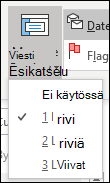
Voit selata Saapuneet-kansion viestejä nopeasti kokeilemalla viestin esikatselua, jossa voit valita yhden, kahden tai kolmen rivin näyttämisen jokaisesta viestistä viestiluettelossa lähettäjän nimen ja aiherivin lisäksi.
Valitse Näytä-välilehdessäViestin esikatselu ja valitse sitten haluamasi vaihtoehto.
Pitkän viestin jakaminen osiin jakamalla viesti-ikkuna perinteisessä Outlookissa
Voit jakaa viesti-ikkunan vaakasuunnassa kahdeksi ruuduksi, kun luet tai kirjoitat. Näin voit vierittää kumpaakin ruutua erikseen ja tarkastella sellaisia viestin osia, jotka eivät muuten näkyisi näytössä yhtä aikaa.
- Avaa viesti omassa ikkunassa.
- Paina CTRL+ALT+S ja napsauta sitten kohtaa, johon haluat vaakasuoran jakopalkin.
- Vedä jakopalkki haluamaasi kohtaan. Voit vierittää yhden ruudun sisältöä erikseen.
Kun haluat palata yhteen viestiruutuun, vedä jakopalkki ikkunan ylä- tai alareunaan. Voit poistaa jaetun ikkunan käytöstä myös painamalla uudelleen CTRL+ALT+S.
