
Vain tietynlaiset tilit tukevat automaattista vastaustoimintoa (Poissa-viestit). Jos sinulla ei ole Automaattiset vastaukset -painiketta, sähköpostitilisi ei tue tätä ominaisuutta. Jos kuitenkin jätät Outlookin päälle, kun olet poissa, voit sääntöjen avulla vastata sähköpostiviesteihin automaattisesti. Sääntöjen avulla voit myös lähettää sähköpostiviestejä eteenpäin toiselle tilille, merkitä viestejä luetuiksi tai siirtää niitä kansioon automaattisesti. Lisätietoja sääntöjen käyttämisestä on kohdassa Sähköpostiviestien hallinta sääntöjen avulla.
Sääntöjen käyttäminen vastaamaan saapuviin sähköpostiviesteihin, kun olet poissa
Kun valitset Outlookissa Tiedosto , näytön pitäisi näyttää suunnilleen tältä:
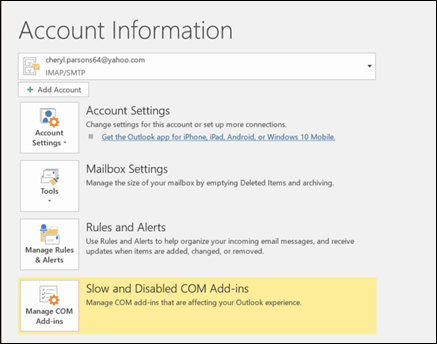
Jos käytössäsi on Automaattiset vastaukset, siirry kohtaan Lähetä automaattisia poissaolovastauksia Outlookista. Muussa tapauksessa luo malli seuraavien ohjeiden avulla viesteihin vastaamiseksi ja Outlookin määrittämiseksi vastaamaan jokaiseen vastaanottamaasi viestiin.
Poissa-mallin luominen
Luo uusi sähköpostiviesti Outlookissa.
Kirjoita otsikko ja viesti poissa-malliasi varten.
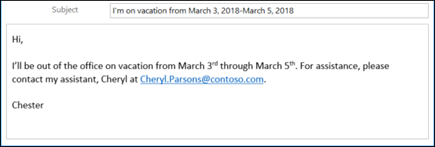
Valitse Tallenna>nimellä.
Nimeä malli ja valitse avattavassa Tallenna muodossa -valikossa Outlook-malli (* .oft).
Voit muuttaa mallin sijaintia tai valita oletussijainnin, joka on yleensä c:\users\username\appdata\roaming\microsoft\templates. Valitse Tallenna.
Voit luoda uuden mallin aina, kun olet poissa työpaikaltasi, tai käyttää olemassa olevaa mallia. Olet nyt valmis käyttämään mallia poissa-säännön luomiseen.
Poissa-säännön luominen
- Valitse Tiedosto-välilehdessäHallitse sääntöjä & Ilmoitukset.
- Valitse Säännöt ja ilmoitukset -valintaikkunan Sähköpostisäännöt -välilehdessä Uusi sääntö.
- Valitse Aloita tyhjästä säännöstä-kohdassa Käytä sääntöä vastaanottamissani viesteissä ja valitse Seuraava.
- Jos haluat vastata jokaiseen vastaanottamaasi sähköpostiviestiin, jätä vaiheiden 1 ja vaiheen 2 ruudut valitsematta ja valitse uudelleen Seuraava . Valitse Kyllä, kun Outlook kysyy, haluatko soveltaa tätä sääntöä kaikkiin viesteihin.
- Valitse Vaihe 1: valitse toimet -osion Mitä haluat tehdä viestin kanssa -kohdassa vastaa käyttämällä tiettyä mallia.
- Valitse vaiheessa 2: Muokkaa säännön kuvaustatietyn mallin alleviivattu teksti.
- Valitse Valitse vastausmalli -ruudun yläreunassa Kohde-ruudussa Tiedostojärjestelmän mallit.
- Valitse aiemmin luomasi malli ja valitse sitten Avaa ja Seuraava.
- Lisää tarvittavat poikkeukset ja valitse sitten Seuraava.
- Nimeä sääntö (esimerkiksi ”Poissaoloviesti”).
Ota tämä sääntö käyttöön on oletusarvoisesti valittuna. Jos haluat ottaa poissaolovastauksen käyttöön nyt, valitse Valmis. Muussa tapauksessa poista tämän valintaruudun valinta. Voit ottaa säännön käyttöön myöhemmin.
Huomautus
Jotta sääntö lähettää automaattisia vastauksia sähköpostiviesteihin poissa ollessasi, Outlook on jätettävä päälle.
Säännön käyttöönottaminen
Jos loit poissa-mallisi ja säännön muutama päivä ennen kuin tarvitset viestiä, ota sääntö käyttöön noudattamalla seuraavia ohjeita.
- Valitse Tiedoston>hallintasäännöt & Ilmoitukset.
- Etsi Säännöt ja ilmoitukset -valintaikkunan Sähköpostisäännöt-välilehdestä luomasi sääntö ja valitse sen vasemmalla puolella oleva valintaikkuna. Valitse sitten OK.