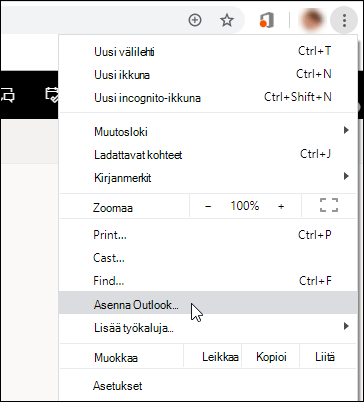
Voit asentaa Outlookin verkkoversion ( joko Outlookin verkkoversio tai Outlook.com) progressiivisena verkkosovelluksena uudessa Microsoft Edge  ja Google Chromessa.
Kun asennat Outlookin verkkoversion progressiivisena verkkosovelluksena, voit esimerkiksi kiinnittää ja käynnistää Outlookin verkkoversion tietokoneen aloitusnäytöstä tai tehtäväpalkista ja käyttää tiliäsi offline-tilassa.
Huomautus
Lisätietoja uudesta Microsoft Edgestä Microsoft Edge Insider -palvelussa.
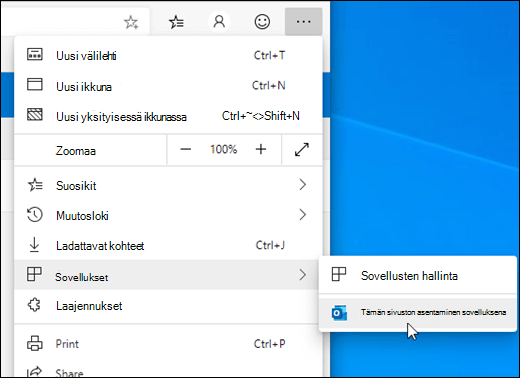
Outlookin käyttäminen uudessa Microsoft Edgessä
Kirjaudu Microsoft Edgessä Outlookin verkkoversio- tai Outlook.com-tilillesi.
Valitse asetukset ja muuta
 ikkunan yläreunasta.
Valitse Sovellukset>Asenna tämä sivusto sovelluksena.
Outlookin käyttäminen Google Chromessa
Kirjaudu Google Chromessa Outlookin verkkoversio- tai Outlook.com-tilille.
Valitse mukauta ja hallitse Google Chrome
 ikkunan yläreunassa.
Valitse Asenna Outlook.