

Microsoft Outlookissa on helppo luoda viesti, jossa on äänestyspainikkeita, joiden avulla voit esittää vastaanottajille kysymyksiä tietyllä ja rajoitetulla vastausjoukolla. Kun vastaanottajat vastaavat äänestyspainikkeilla, voit joko automaattisesti esittää äänestyksen tulokset Outlookissa tai viedä vastaukset Excel-laskentataulukkoon.
Äänestyspainikkeiden lisääminen
Huomautus
- Tähän tarvitaan Microsoft Exchange Server ‑tili.
- Jos salaat äänestyspainikkeita sisältävän Outlook-viestin, viestin vastaanottajat eivät näe niitä. Tätä ominaisuutta ei tueta tällä hetkellä.
Luo sähköpostiviesti tai vastaa saamaasi viestiin tai lähetä se edelleen.
Valitse Asetukset-välilehdenSeuranta-ryhmästäKäytä äänestyspainikkeita.
Valitse jokin seuraavista:
-
Hyväksy;Hylkää
Käytä, kun tarvitset valtuutuksen toiminnolle. Voit esimerkiksi lähettää sähköpostipyynnön useille vastaanottajille, jotka haluavat hyväksyä projektiehdotuksen. -
Kyllä; Ei
Käytä, kun tarvitset joko kyllä- tai ei-numeron. Tämä on hyvä tapa tehdä nopea kysely. -
Kyllä, ei, ehkä
Käytä, kun et halua rajoittaa vaihtoehtoja kyllä- ja ei-vaihtoehtoihin. Tämä äänestysvaihtoehto tarjoaa vaihtoehtoisen vastauksen. -
Mukautettu
Käytä tätä, kun haluat luoda omia mukautettuja äänestyspainikkeiden nimiä. Voit esimerkiksi pyytää työtovereitasi äänestämään kolmea eri vaihtoehtoa viikkokokouksen pitämispäiväksi.
-
Hyväksy;Hylkää
Mukautettu äänestyspainike
Jos valitsit Mukautettu äänestys -painikkeen, toimi seuraavasti:
- Valitse Ominaisuudet-valintaikkunanÄänestys- ja seuranta-asetukset-kohdassaKäytä äänestyspainikkeita -valintaruutu.
- Käytä oletuspainikeasetuksia tai poista oletusasetukset ja kirjoita sitten haluamasi teksti ja erota painikkeiden nimet toisistaan puolipisteillä.
- Valitse Sulje.
Tärkeää
Jos käytät sisältöoikeuksien hallinnan (IRM) käyttöoikeuksia (Asetukset-välilehden>Käyttöoikeus-komento ) viestiin, vastaanottaja ei näe äänestysvaihtoehtoja.
- Vastaanottajat voivat äänestää lukuruudussa tai avoimessa viestissä. Valitse lukuruudussa viestin ylätunnisteessa Napsauta tätä, jos haluat äänestää -rivin ja valitse sitten haluamasi vaihtoehto. Valitse avoimessa viestissä Viesti-välilehdenVastaa-ryhmästäÄänestä ja valitse sitten haluamasi vaihtoehto.
- Lähettäjä voi nähdä kaikki vastaukset taulukossa. Valitse jossakin vastausviestissä viestin ylätunnisteessa Lähettäjän vastaama rivi ja valitse sitten Näytä äänestysvastaukset.
Äänestystulosten tarkasteleminen
Avaa alkuperäinen viesti, jossa on lähettämäsi äänestyspainikkeet. Viesti on yleensä Lähetetyt-kansiossa.
Valitse Viesti-välilehdenNäytä-ryhmästäSeuranta.
Huomautus
Seuranta ei tule näkyviin, ennen kuin vähintään yksi sähköpostiviestin vastaanottaja on vastannut äänestyksellään.
Tulosten seuraaminen ja tulostaminen
Kun luot ja lähetät muille sähköpostiviestin, jossa on äänestyspainikkeet, haluat ehkä seurata ja tulostaa tuloksia. Voit joko kopioida tulokset nopeasti tyhjään Word-tiedostoon tai uuteen sähköpostiviestiin tai kopioida ne Exceliin, jolloin voit käsitellä niitä myöhemmin.
Avaa Outlookin Lähetetyt-kansiossa äänestyskyselyn sisältävä sähköpostiviesti.
Valitse Viestin>seuranta.
Vihje
Seuranta-painike tulee näkyviin vasta, kun vähintään yksi ääni on annettu.
Jos haluat tulostaa tulokset, tee jompikumpi seuraavista:
Voit tulostaa nopeasti painamalla näppäinyhdistelmää Alt + Print Screen (PrtScrn) ja tekemällä sitten jonkin seuraavista:
- Valitse Word Tyhjä asiakirja ja valitse sitten Liitä.
- Valitse Outlookissa Uusialoitussähköpostiviesti> ja valitse sitten Liitä.
ValitseTiedostotulostus>, määritä tulostin ja valitse sitten Tulosta.
Jos haluat lajitella ja käsitellä tuloksia ensin Excelissä, tee näin:
- Valitse Viestin>seuranta.
- Paina näppäimistön Ctrl-näppäintä pitkään ja valitse sitten kaikki nimet ja vastaukset luettelosta valitsemalla ja vetämällä hiirtä.
- Paina näppäimistössä Ctrl + C.
- Avaa Excel ja valitse Tyhjä työkirja.
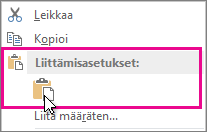
- Napsauta vasemmassa yläkulmassa olevaa solua hiiren kakkospainikkeella ja valitse sitten Liitä.
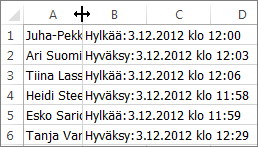
Voit säätää sarakkeita niin, että teksti mahtuu niihin, viemällä osoittimen sarakeotsikoiden väliin ja kaksoisnapsauttamalla hiirellä.
ValitseTiedostotulostus>, määritä tulostin ja valitse sitten Tulosta.