

Microsoft pyrkii jatkuvasti parantamaan ja virtaviivaistamaan tuotekokemuksiamme tarjoamalla uusia tapoja käyttää Outlook for Windows -sovellusta ja Microsoft Teams -työpöytäsovellusta Windowsille Microsoft Edge -verkkoselaimella.
Verkkolinkit Outlook-sähköposteista tai Teams-keskusteluista avautuvat nyt Microsoft Edgessä. Kun linkki avautuu, myös Outlookin sähköposti tai Teams-keskustelu avautuu Microsoft Edgen sivupalkkiin, jotta voit tarkastella linkkiä ja sähköpostia tai keskustelua vierekkäin.
Tämän käyttökokemuksen avulla voit helposti käyttää, lukea ja vastata Outlook-sähköpostiisi tai Teams-keskusteluihisi käyttämällä vastaavaa todennettua profiilia. Ei enää häiritseviä vaihtamisia – vain koko sähköposti tai keskustelu on auki verkkolinkkien vieressä, jotta voit viitata niihin rinnakkain ja pysyä työnkulussa.
Lue lisää älykkäämmästä moniajosta Microsoft 365:n ja Edgen avulla.
Jos tämä ei ole sinulle paras käyttökokemus, voit poistaa tämän ominaisuuden käytöstä milloin tahansa Outlookin tai Teamsin asetuksissa valitsemalla haluamasi selaimen verkkolinkkien avaamista varten.
Huomautus
Jos olet IT-järjestelmänvalvoja ja haluat hallita tätä ominaisuutta organisaatiossasi, katso Sähköpostien ja verkkolinkkien tarkasteleminen rinnakkain Outlookin ja Microsoft Edgen kanssa.
Yleiset usein kysytyt kysymykset
Miksi Microsoft tekee tämän muutoksen?
- Paranna käyttökokemustasi käyttäessäsi Outlookia, sähköpostia tai Teamsin keskustelua ja selaamista niin, että näet sähköpostin tai keskustelun ja verkon samaan aikaan samassa paikassa. Sinun ei tarvitse enää siirtyä edestakaisin sovellusten välillä.
- Microsoftilla pyrimme luomaan parhaan mahdollisen asiakaskokemuksen kaikista tuotteistaan.
- Tehtävien vaihtamisen vähentämiseksi ja työnkulun sekä kohdistuksen parantamiseksi – avaamalla selainlinkkejä Microsoft Edgessä alkuperäistä viestiä Outlookissa tai Teams-keskustelussa voidaan tarkastella verkkosisällön rinnalla, jotta sähköpostia tai keskustelua voi helposti käyttää, lukea ja vastata siihen käyttämällä vastaavaa todennettua profiilia.
Korvaako tämä selaimen oletusasetuksen Windowsissa?
Ei, tämä vaikuttaa vain siihen, millä selaimella verkkolinkkejä avataan Outlook for Windows -sovelluksista ja Windowsin Teams-työpöytäsovelluksesta. Voit halutessasi poistaa tämän ominaisuuden käytöstä Outlookin ja Teamsin asetuksissa.
Vaikuttaako tämä muutos minuun, jos käytän Mac-tietokonetta?
Ei, tämä muutos otetaan käyttöön vain Windows 10- ja Windows 11 -laitteissa.
Miten voin määrittää Microsoft Edgen Windowsin oletusselaimeksi?
Voit määrittää Microsoft Edgen Windowsin oletusselaimeksi Windowsin asetuksissa:
- Valitse Aloitusasetukset
 >, Sovellukset
 >,
>, >Oletussovellukset.
 - Kohdassa Määritä sovellusten oletukset etsi ja valitse Microsoft Edge.
- Valitse Aseta oletukseksi Aseta Microsoft Edge oletusselaimeksi -kohdan vierestä.
Olen jo valinnut tämän käyttökokemuksen Outlookissa. Pitääkö minun tehdä valinta uudelleen Teamsin kohdalla?
Ei, mitä tahansa valitset yhdelle sovellukselle, se näkyy myös toisessa. Jos olet valinnut Outlookin, tulet valitsemaan Teamsin ja päinvastoin.
Outlookin usein kysytyt kysymykset
Kuka saa tämän ominaisuuden?
Outlook-käyttäjät, joilla on kaupallinen Microsoft 365 -tilaus tai Microsoft 365 Personal- tai Family-tilaus, saavat tämän ominaisuuden.
Haluan avata verkkolinkkejä Outlook-sähköposteista Windowsin oletusselaimessa. Miten se onnistuu?
Jos haluat poistaa ominaisuuden käytöstä, voit tehdä sen Outlookin asetuksissa:
Valitse uudessa Outlook for Windowsissa Settings>GeneralFiles>and links ja valitse sitten haluamasi selain avattavasta valikosta Avaa hyperlinkit Outlookista.
Valitse perinteisessä Outlook for Windowsissa Tiedoston>asetukset>Tiedoston ja selaimen lisäasetukset> ja valitse sitten avattavasta valikosta haluamasi selain Avaa hyperlinkit Outlookista.
Huomautus
Tämän ominaisuuden poistaminen käytöstä Outlookin asetuksissa vaikuttaa ominaisuuteen sekä Outlookissa että Teamsissa.
Toimiiko tämä toiminto kaikissa sähköpostitileissä?
Tällä hetkellä mahdollisuus tarkastella sähköpostiviestejäsi Microsoft Edgen sivupalkin ruudussa verkkosisällön rinnakkaisnäkymässä on käytettävissä työpaikan ja oppilaitoksen tileillä sekä Microsoft-tileillä, kuten Outlook, Hotmail, Live ja MSN. Pyrimme tarjoamaan tämän ominaisuuden kolmansien osapuolten tileille Outlookissa Gmailista alkaen, jotta voimme tarjota yhdenmukaisen käyttökokemuksen kaikille sähköpostipalveluntarjoajille.
Miten voin estää sähköpostini automaattisen avautumisen Microsoft Edgen sivupalkin ruudussa?
Voit estää sähköpostin automaattisen avautumisen siirtymällä Microsoft Edgen sivupalkin asetussivulle jollakin seuraavista tavoista:
- Kirjoita edge://settings/sidebar osoiteriville.
- Valitse Asetukset-kuvake
 sivupalkin alareunasta.
 - Valitse Microsoft Edgessä Asetukset ja muuta
 >Asetusten>sivupalkki.
Sivupalkin asetussivulta:
Valitse Sovellus- ja ilmoitusasetukset -kohdassa Outlook.
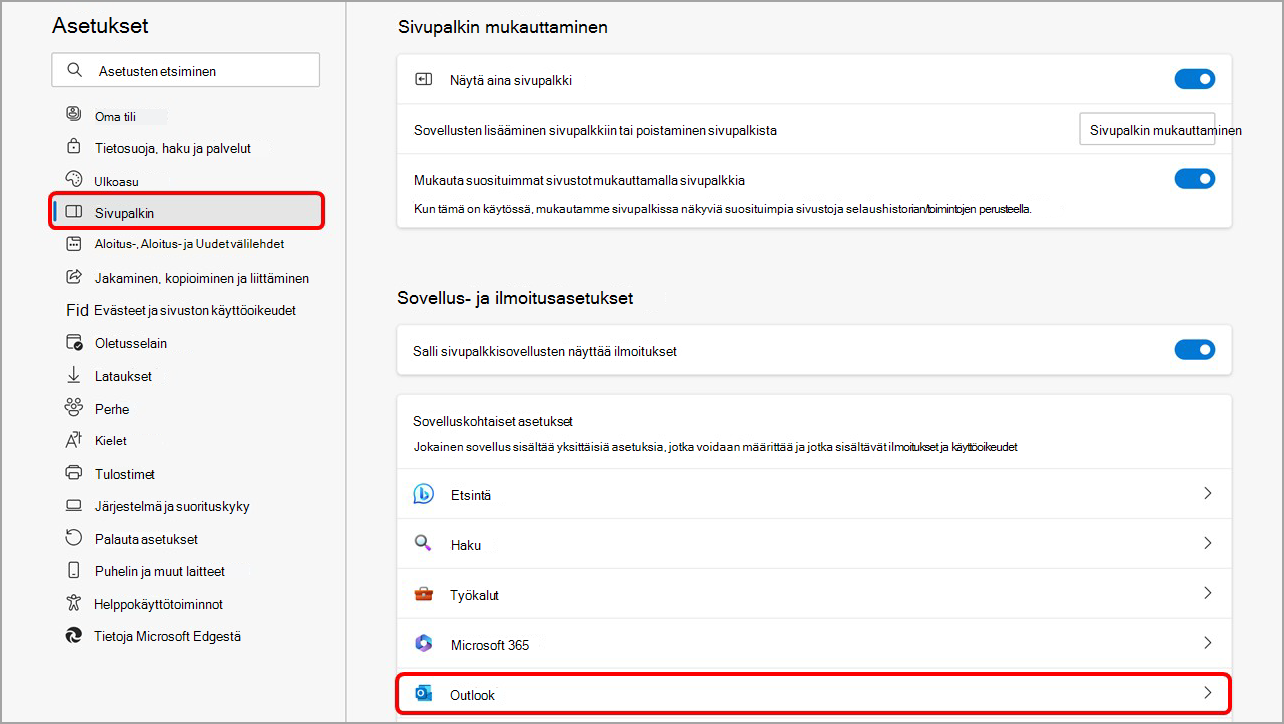
Poista käytöstä Avaa Outlookin sähköpostikonteksti automaattisesti reunaruudussa -vaihtopainike.
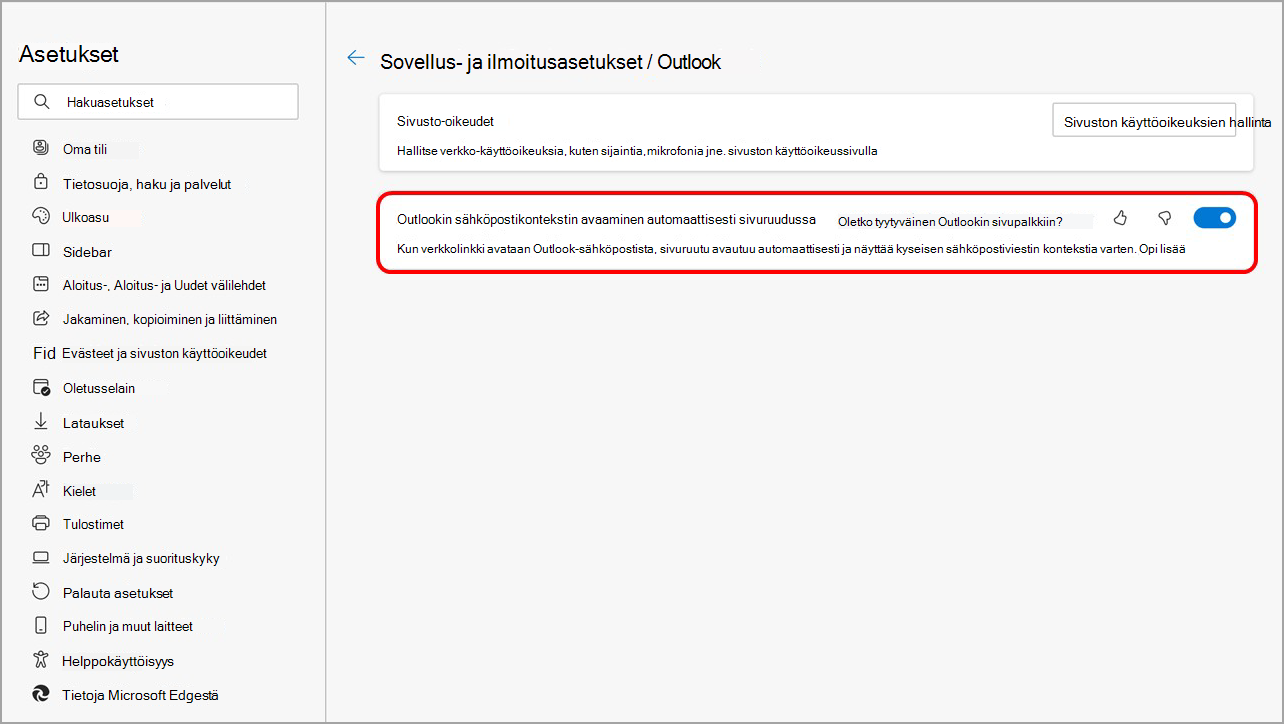
Jos muutat mielesi ja haluat sähköpostin avautuvan automaattisesti Microsoft Edgen sivupalkissa, voit ottaa tämän ominaisuuden takaisin käyttöön milloin tahansa.
Miten voin poistaa Outlook-sovelluksen kuvakkeen Microsoft Edgen sivupalkista?
Voit hallita Outlookia – tai mitä tahansa Microsoft Edgen sivupalkissa näkyvää sovellusta – sivupalkista käsin:
Avaa pikavalikko Microsoft Edgessä napsauttamalla sivupalkissa olevaa Outlook-kuvaketta hiiren kakkospainikkeella (tai painamalla sitä pitkään).
Poista se valitsemalla Piilota sivupalkista .
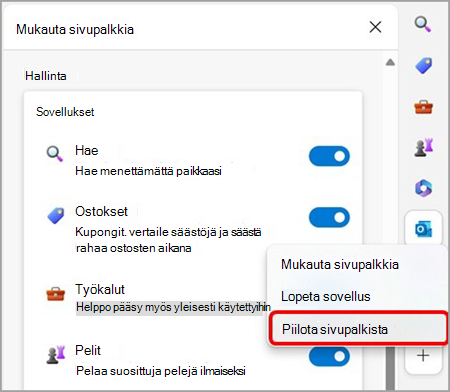
Jos muutat mielesi ja haluat, että Outlook-sovellus tai jokin muu sovellus näkyy Microsoft Edgen sivupalkissa, voit ottaa tämän asetuksen uudelleen käyttöön milloin tahansa.
Teamsin usein kysytyt kysymykset
Kuka saa tämän ominaisuuden?
Käyttäjät, jotka ovat kirjautuneet Windowsin Microsoft Teams -työpöytäsovellukseen työtilillään, saavat tämän ominaisuuden.
Haluan avata verkkolinkkejä Teams-keskusteluista Windowsin oletusselaimella. Miten se onnistuu?
Jos haluat poistaa ominaisuuden käytöstä, voit tehdä sen Teamsin asetuksissa: Avaa SettingsFiles>and links>Link Avaa asetukset ja valitse sitten haluamasi selain avattavasta valikosta.
Huomautus
Tämän ominaisuuden poistaminen käytöstä Teamsin asetuksissa vaikuttaa ominaisuuteen sekä Outlookissa että Teamsissa.
Mikä on Microsoft Edgen sivupalkin Teams-sovellus? Onko tässä sovelluksessa samat toiminnot kuin perinteisessä Teams-sovelluksessa?
Microsoft Edgen sivupalkin Teams-sovellus tarjoaa upotetun keskustelun Edgessä, mutta muita perinteisiä Teams-toimintoja ei tällä hetkellä ole käytettävissä sivupalkkisovelluksessa.
Edgen sivupalkin Teams-sovelluksen avulla käyttäjät voivat käyttää viimeisimpiä keskustelujaan ja aloittaa uusia keskusteluita suoraan Edgestä, jolloin heidän ei tarvitse siirtyä edestakaisin sovellusten välillä.
Miten voin estää Teams-keskustelulinkkieni automaattisen avautumisen Microsoft Edgen sivupalkin ruudussa?
Jos haluat estää Teams-keskustelujen automaattisen avautumisen, siirry Microsoft Edgen sivupalkin asetussivulle jollakin seuraavista tavoista:
- Kirjoita edge://settings/sidebar osoiteriville.
- Valitse Asetukset-kuvake sivupalkin alareunasta.
- Valitse Microsoft Edgessä Asetukset ja muuta>Asetusten>sivupalkki.
Sivupalkin asetussivulta:
Valitse Sovellus- ja ilmoitusasetuksistaTeams.
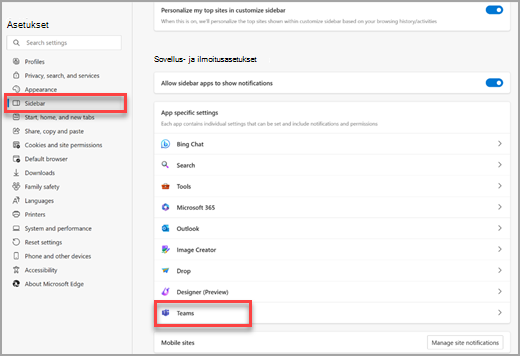
Poista käytöstä Avaa Teams-keskustelukonteksti automaattisesti -asetus reunaruudussa .
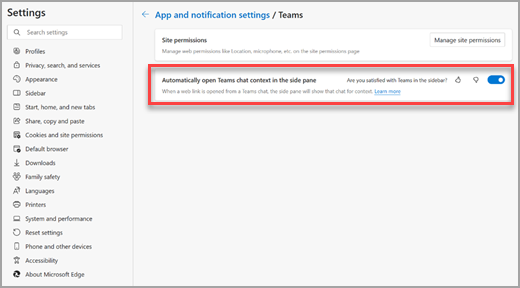
Jos muutat mielesi ja haluat keskustelujen avautuvan automaattisesti Microsoft Edgen sivupalkissa, voit ottaa tämän ominaisuuden takaisin käyttöön milloin tahansa.
Miten voin poistaa Teams-sovelluksen kuvakkeen Microsoft Edgen sivupalkista?
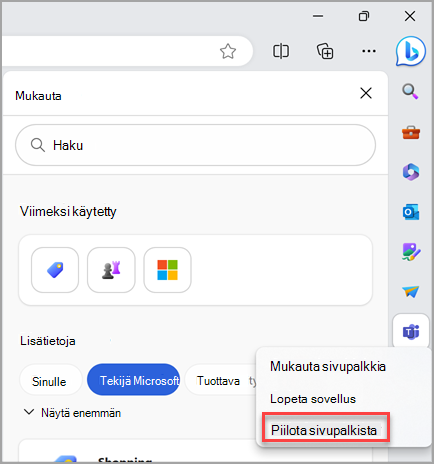
Voit hallita Teamsia – tai mitä tahansa Microsoft Edgen sivupalkissa näkyvää sovellusta – sivupalkista käsin:
Avaa pikavalikko Microsoft Edgessä napsauttamalla hiiren kakkospainikkeella sivupalkissa olevaa Teams-kuvaketta (tai painamalla sitä pitkään).
Poista se valitsemalla Piilota sivupalkista .
Palautteen lähettäminen
Kerro meille mielipiteesi uudesta versiosta jommallakummalla seuraavista tavoista:
- Siirry Microsoft Edgessä kohtaan Asetukset ja muuta>Ohje ja palaute>Lähetä palautetta. Noudata näytön ohjeita ja valitse Lähetä.
- Paina näppäimistön Alt-vaihto + + I. Noudata näytön ohjeita ja valitse Lähetä.