

Huomautus
Tässä artikkelissa luetellut vaiheet päivitetään pian vastaamaan uutta Microsoft Planner -käyttökokemusta, joka on parhaillaan asiakkaiden saatavilla. Lisätietoja uudesta Plannerista on Planneria koskevissa usein kysytyissä kysymyksissä.
Jos työskentelet Government Cloud Communities- (GCC), GCC High- tai Department of Defense (DoD) -ympäristössä, jatka viittaamista tämän artikkelin ohjeisiin.
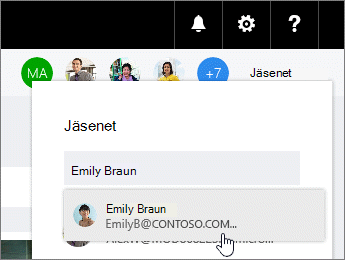
Valitse Plannerissa Jäsenet ja kirjoita sitten lisättävän henkilön nimi. Jokainen jäsen saa sähköposti-ilmoituksen siitä, että heidät on lisätty palvelupakettiisi. Lisätietoja Plannerin ilmoituksista
Huomautus
Haluatko lisätä organisaation ulkopuolisia henkilöitä? Katso Vieraskäyttö Microsoft Plannerissa.
Kun olet lisännyt henkilöitä suunnitelmaan, voit määrittää heille tehtäviä.
Haluatko poistaa henkilön?
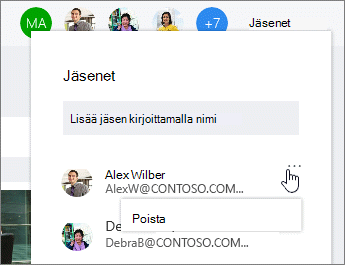
Jos et enää tarvitse tiettyä henkilöä suunnitelmassa, valitse suunnitelman jäsenten vieressä oleva nuoli, osoita poistettavaa henkilöä, valitse kolme pistettä ja valitse sitten Poista.
Tärkeää
Et voi poistaa suunnitelman ainoaa omistajaa. Sinun on ensin luotava toinen omistaja. Katso tämän artikkelin seuraavasta osiosta lisätietoja uuden omistajan luomisesta.
Haluatko määrittää jonkun muun suunnitelman omistajan?
Suunnitelman luonut henkilö on suunnitelman omistaja. Jokainen henkilö, jonka Planner lisää suunnitelmaan, on jäsen. Jos haluat määrittää omistajaksi toisen henkilön, sinun on muokattava jäsenyyttä Outlookin ryhmissä.
- Etsi Outlookissa ryhmä, jolla on sama nimi kuin suunnitelmallasi.
- Valitse ylätunnisteesta Ryhmän asetukset>Muokkaa ryhmää.
- Valitse Jäsenet-luettelostaTee omistajaksi henkilölle, jonka haluat omistajaksi.
- Voit myös tässä ollessasi poistaa omistajan statuksen sekä lisätä jäsenen ja poistaa jäseniä.
- Valitse OK.