
Huomautus
Tässä artikkelissa luetellut vaiheet päivitetään pian vastaamaan uutta Microsoft Planner, joka on parhaillaan asiakkaiden käytettävissä. Lisätietoja uudesta Plannerista on Planneria koskevissa usein kysytyissä kysymyksissä.
Jos työskentelet Government Cloud Communities- (GCC), GCC High- tai Department of Defense (DoD) -ympäristössä, jatka viittaamista tämän artikkelin ohjeisiin.
Koskee seuraavia: Microsoft Planner
Plannerin avulla tiimin toistuvien tehtävien hallinta on helppoa. Voit helposti määrittää automaattisen toiston päivittäiselle, viikoittaiselle tai kuukausittaiselle toistumiselle – ja monille muille aikaväliasetuksille – mukautettujen toistoasetusten avulla.
Toistuvan tehtävän määrittäminen
- Valitse mikä tahansa tehtävä, jos haluat tarkastella sen Tiedot-ruutua .
- Määritä tehtävien ajoituksen parametrit käyttämällä Alkamispäivä - ja Määräpäivä-kenttiä .
Valitse Toista-kenttä, jos haluat valita toistumisvälin: Päivittäin, Arkipäivisin (M-F), Viikoittain, Kuukausittain tai Vuosittain.

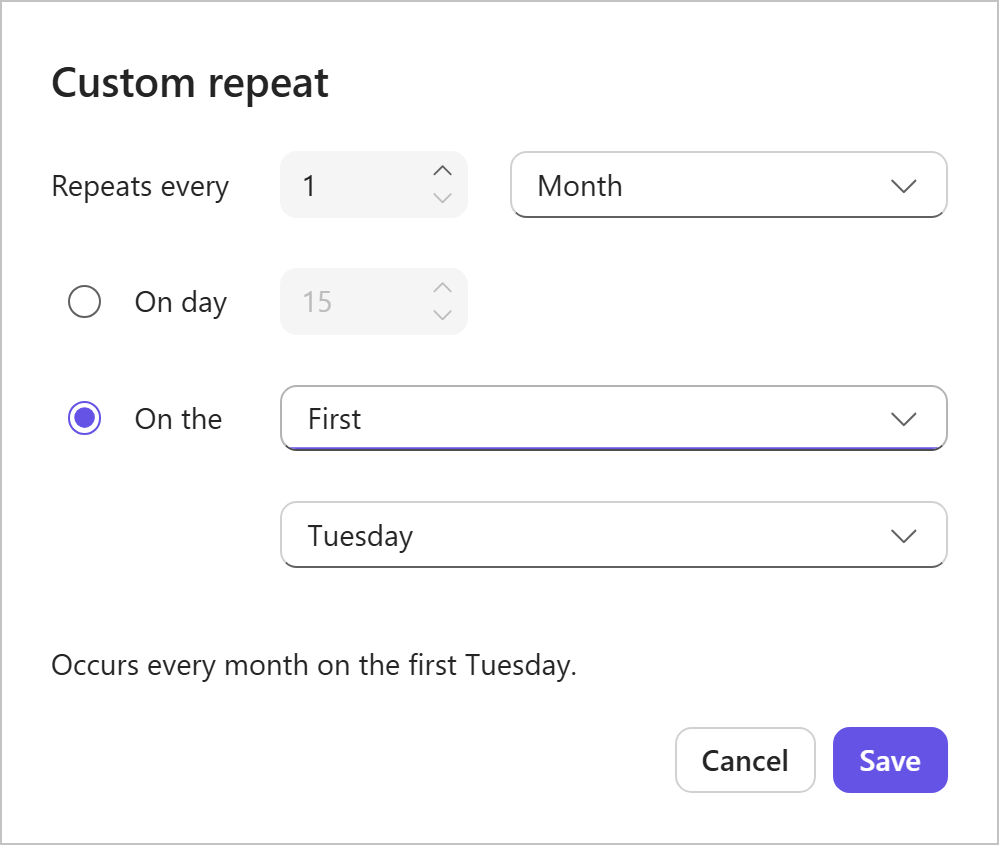
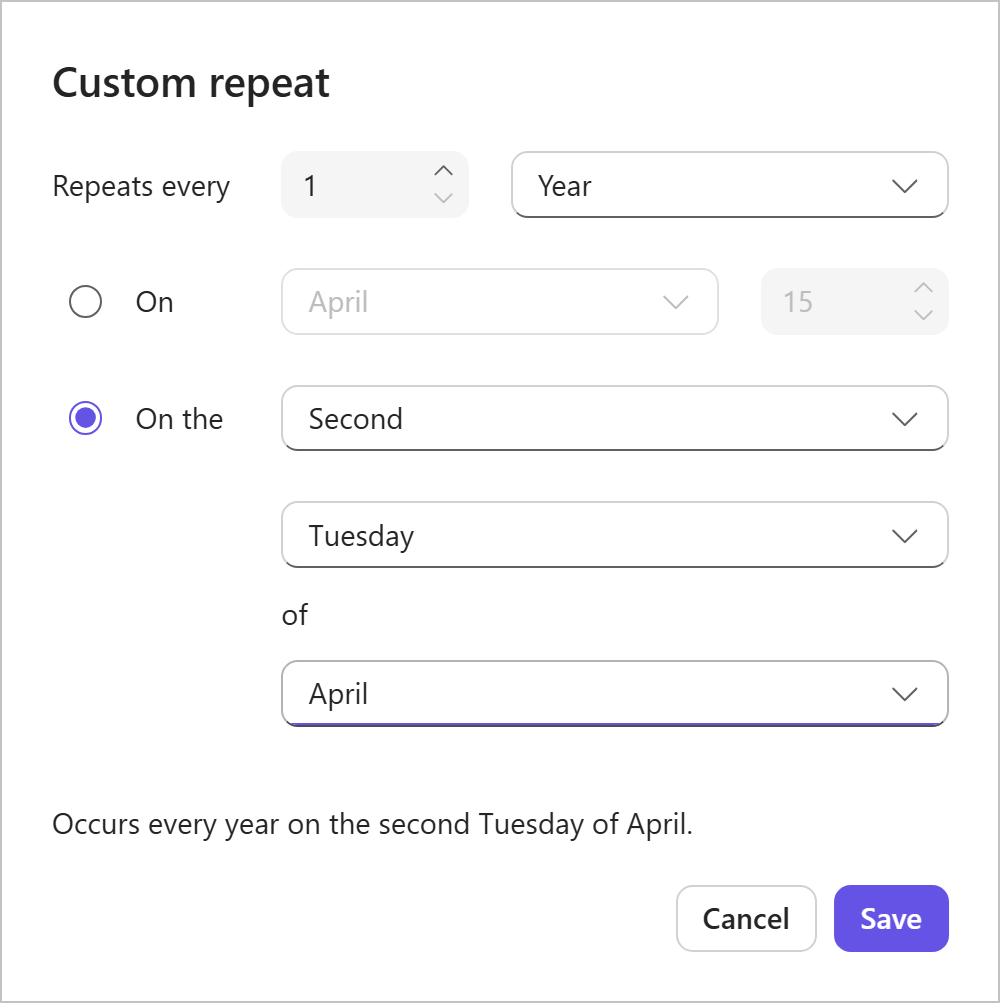
Vaihtoehtoisesti voit avata Mukautettu toisto -ruudun valitsemalla Mukautettu. Tutustu ja valitse eri vaihtoehdoista, kuten:
- Päivä, viikko, kuukausi tai vuosi
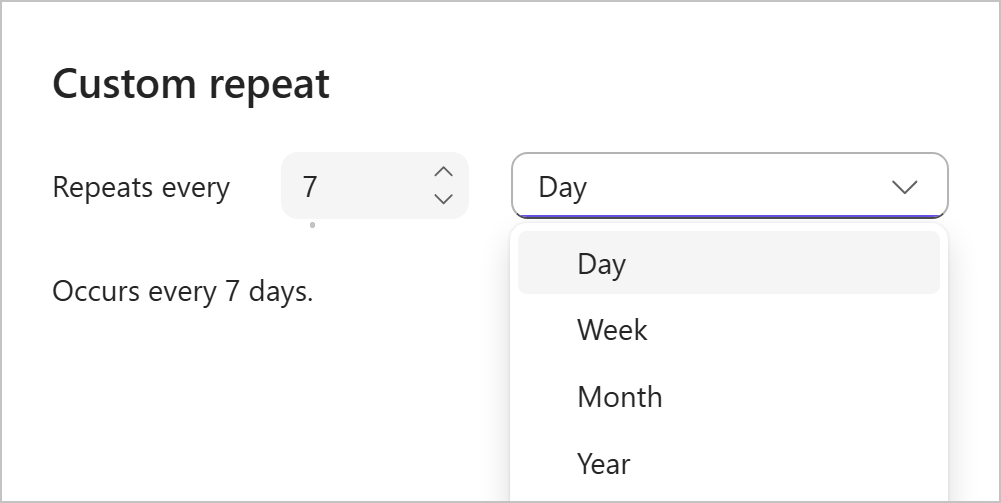
- Tietty arkipäivä

- Tietty kuukauden päivämäärä
- Vuosittainen määräpäivä
Toistuvien tehtävien toiminta
Planner näyttää vain toistuvan tehtävän nykyisen esiintymän. Kun merkitset sen valmiiksi, seuraava ajoitettu esiintymä tulee näkyviin automaattisesti.
Jokainen esiintymä:
- Näkyy omana tehtävänään
- Jakaa samat tehtävän tiedot ja asetukset
- Voidaan suorittaa loppuun, seurata ja suodattaa itsenäisesti
Toistumissäännöt
- Toisto perustuu alkuperäisen tehtävän määräpäivään.
- Jos muutat toistuvan sarjan tehtävän määräpäivää, alkuperäinen toistumiskaava jatkuu, jos kaikkien suunniteltujen tehtävien määräpäivä on kyseisen päivämäärän jälkeen. Tehtäviä, joiden suunniteltu määräpäivä on ennen kyseistä päivämäärää, ei luoda.
- Tehtävän määräpäivän poistaminen poistaa toistumisen ja sarjat lopetetaan.
Jos et vielä käytä uutta Planneria tai työskentele GCC High-, GCC- tai DoD-ympäristöstä käsin, toimi seuraavasti.
Tehtävän toistumisen määrittäminen
Valitse Taulu-näkymässä tehtäväkortti, jos haluat tarkastella sen Tiedot-ruutua .
Määritä tehtävien ajoituksen parametrit käyttämällä Alkamispäivä - ja Määräpäivä-kenttiä .
Avaa Toista-valikko valitsemalla viereinen Toista-kenttä ja valitse toistumisväli: Päivittäin, Arkipäivisin (M-F), Viikoittain, Kuukausittain tai Vuosittain.
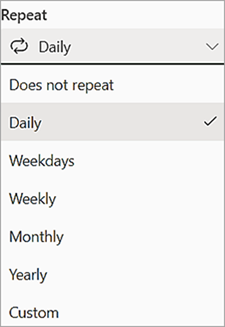
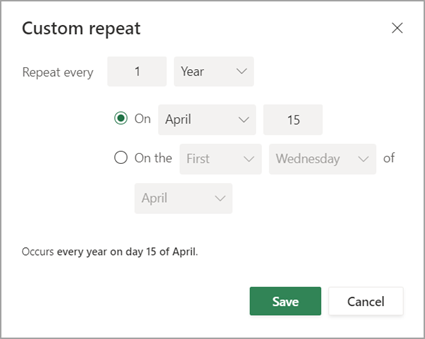
Voit myös avata Mukautettu toisto -ruudun valitsemalla Mukautettu. Voit tutustua eri vaihtoehtoihin, kuten päivään, viikkoon, kuukauteen tai vuoteen, tiettyihin arkipäivien päiviin, tiettyyn kuukausipäivään , vuosittaiseen määräpäivään jne.
Toistumissäännöt
- Toisto perustuu alkuperäisen tehtävän määräpäivään. Jos alkuperäiselle tehtävälle on määritetty alkamispäivä, mutta ei määräpäivää, toistuminen perustuu alkamispäivään. Muussa tapauksessa toisto perustuu nykyiseen päivämäärään.
- Toistuvan sarjan seuraava esiintymä luodaan vasta sen jälkeen, kun edellinen esiintymä on merkitty valmiiksi.
- Jos muutat toistuvan sarjan tehtävän määräpäivää, alkuperäinen toistumiskaava jatkuu, jos kaikkien suunniteltujen tehtävien määräpäivä on kyseisen päivämäärän jälkeen. Tehtäviä, joiden suunniteltu määräpäivä on ennen kyseistä päivämäärää, ei luoda.
- Tehtävän määräpäivän poistaminen poistaa toistumisen ja sarjat lopetetaan.