
Huomautus
Tässä artikkelissa luetellut vaiheet päivitetään pian vastaamaan uutta Microsoft Planner -käyttökokemusta, joka on parhaillaan asiakkaiden saatavilla. Lisätietoja uudesta Plannerista on Planneria koskevissa usein kysytyissä kysymyksissä.
Jos työskentelet Government Cloud Communities- (GCC), GCC High- tai Department of Defense (DoD) -ympäristössä, jatka viittaamista tämän artikkelin ohjeisiin.
Koskee seuraavia: Microsoft Planner
Plannerin kaavionäkymässä voit tarkastella työsi edistymistä kaavionäkymässä.
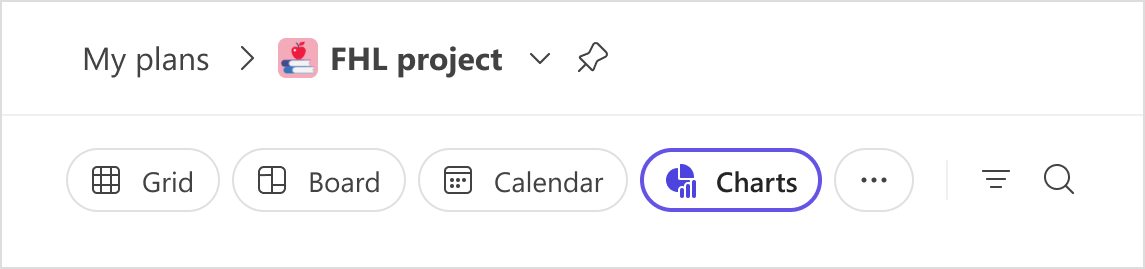
Valitse suunnitelman yläreunassa Kaaviot.
Vastausten tekeminen kaavioiden avulla:
- Mitkä tehtävät ovat myöhässä?
- Mitkä tehtävät ovat kiireellisiä tai tärkeitä?
- Miten ämpärini voivat?
- Kuka on ylikuormitettu?
Mitkä tehtävät ovat myöhässä?
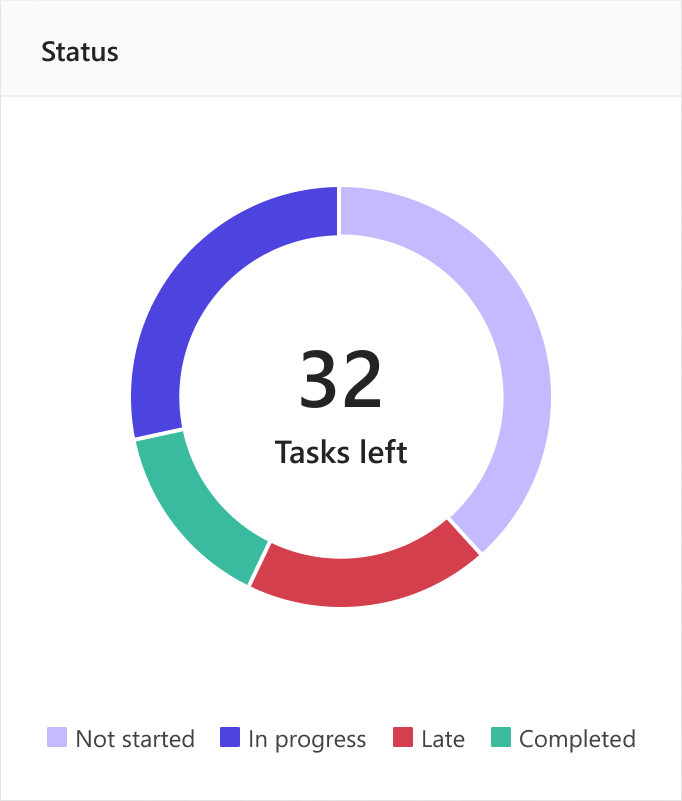
Näet Tila-kaaviosta, kuinka monta tehtävää on myöhässä. Siinä näkyy suunnitelman tehtävien kokonaismäärä sen mukaan, kuinka monta tehtävää ei ole aloitettu, on käynnissä, myöhässä tai valmis. Pitämällä hiiren osoitinta ympyrän värikoodattujen osien päällä näet, kuinka monta tehtävää kuuluu mihinkin luokkaan.
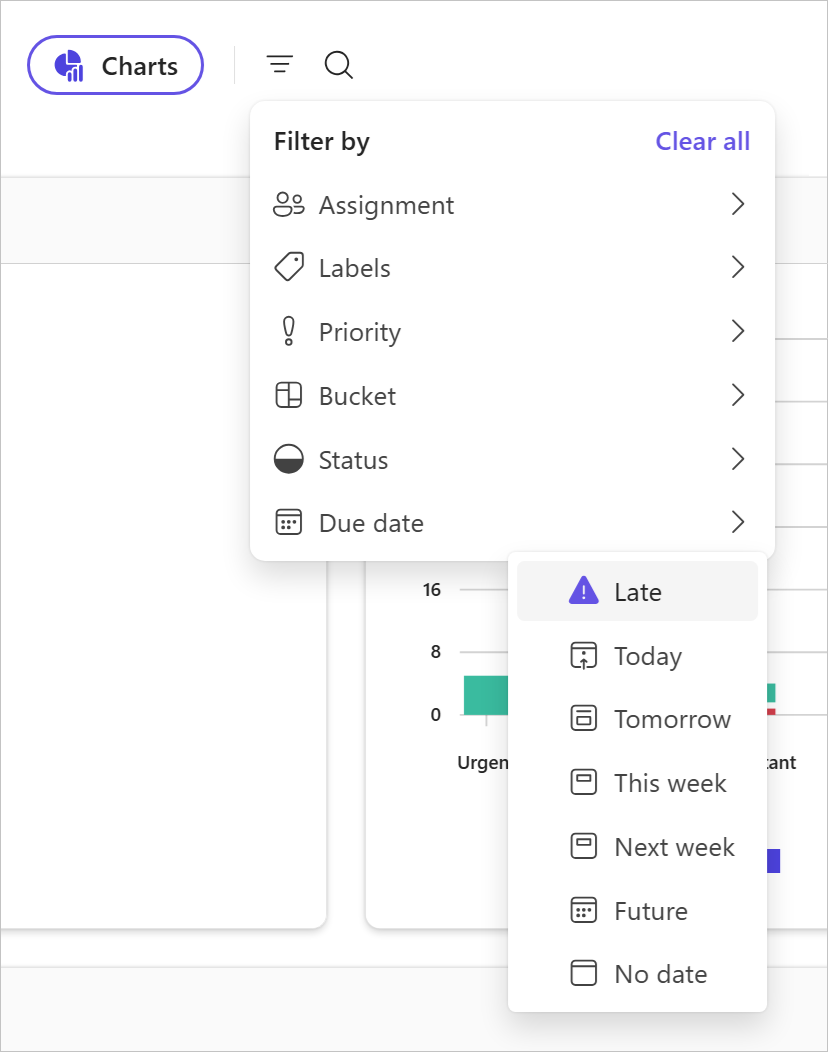
Voit myös valita Suodatusperuste-kuvakkeen , jos haluat rajoittaa tehtävien näkyvyyttä näissä kaavioissa. Voit esimerkiksi tarkastella vain myöhässä olevia tehtäviä noudattamalla seuraavia ohjeita.
Siirry Suodatusperuste-kuvakkeeseen , valitse Määräpäivä ja sitten Myöhässä. Valinnan yhteydessä kaikki kaaviot päivittyvät näyttämään vain myöhässä olevat tehtävät.
Mitkä tehtävät ovat kiireellisiä tai tärkeitä?
Prioriteetti-kaavio näyttää, mitkä tehtävät on merkitty kiireellisiksi, tärkeiksi, keskitasoisiksi tai pieniksi.
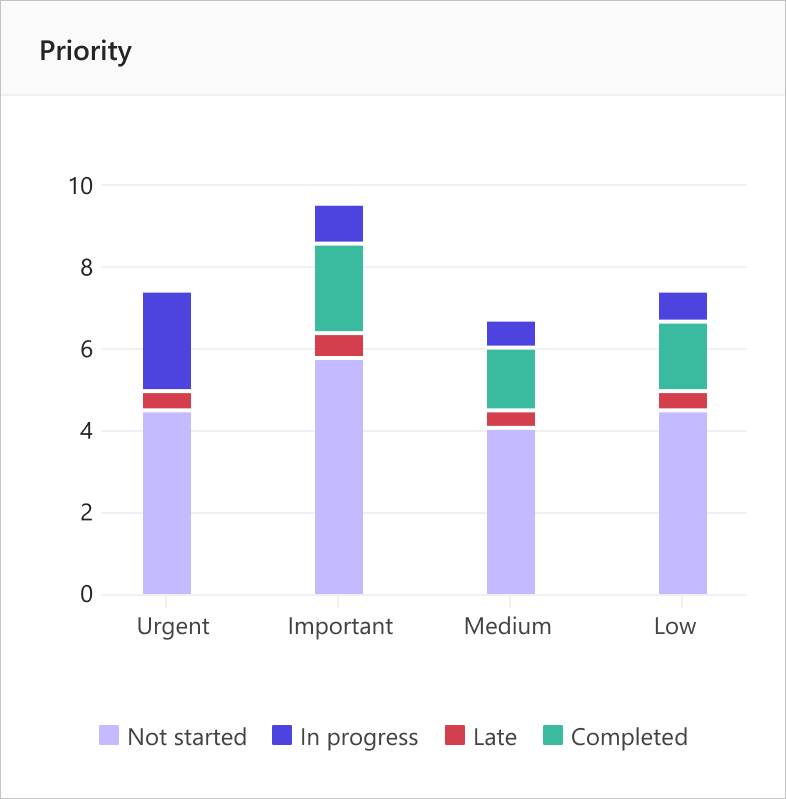
Jos Kiireellinen-sarakkeessa on liian monta myöhässä olevaa tehtävää, voit Suodatusperuste-työkalun avulla tuoda näkyviin kaikki kiireelliset tehtävät ja määrittää, ovatko ne kaikki määritetty samalle henkilölle vai ovatko ne kaikki samassa säilössä. Voit sitten näiden tietojen avulla tasata työmäärää.
Miten ämpärini voivat?
Joukkokaavio näyttää palkkikaaviona kunkin säilön tehtävien määrän, joka on värikoodattu kunkin säilön edistymisen mukaan. Näet siis yhdellä silmäyksellä esimerkiksi missä säilössä on eniten myöhässä olevia tehtäviä ja missä säilö on valmis.
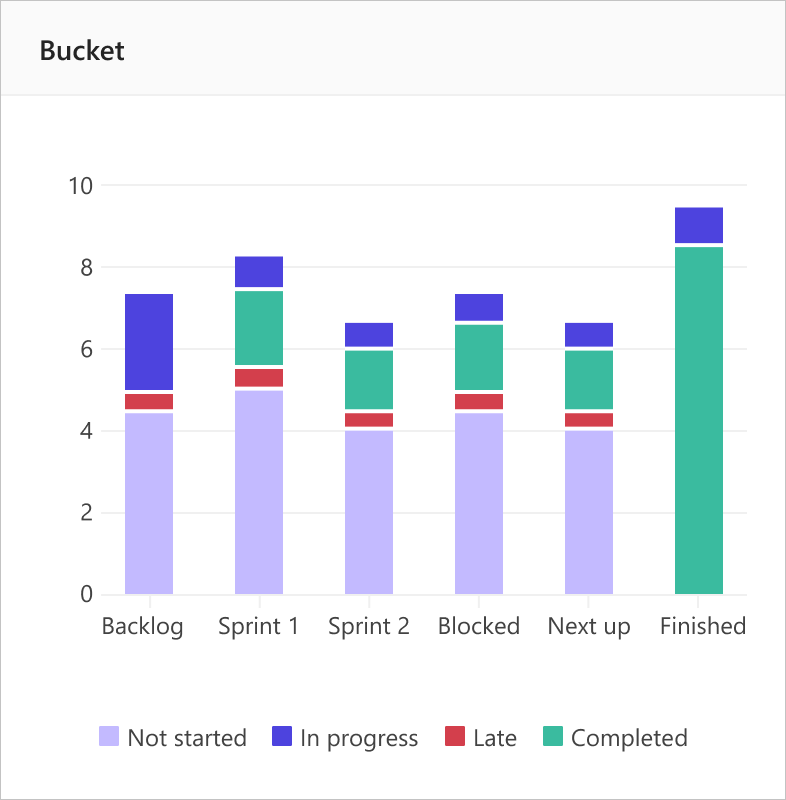
Voit myös nähdä kunkin tilan tehtävien määrän pitämällä hiiren osoitinta kunkin kaavion värillisen palkin päällä.
Kuka on ylikuormitettu?
Vaikka et näe, jos jollekin henkilölle on määrätty enemmän töitä kuin hänellä on aikaa niiden tekemiseen, näet kuitenkin, jos jollakin henkilöllä on enemmän tehtäviä kuin muilla. Jäsenet-kaavion palkit osoittavat kunkin suunnitelman tehtävien määrän, joka on värikoodattu edistymisen mukaan.

Edellisessä esimerkissä Cameronilla on enemmän myöhässä olevia (punaisia) tehtäviä kuin muilla suunnitelman jäsenillä. Davidilla ja Cecilillä ei ole niin paljon tehtäviä, ja Cecil näyttää olevan oikeilla jäljillä useimmissa tehtävissään. Voi olla järkevää nähdä, pystyykö Cecil jatkamaan Cameronin työtä saadakseen suunnitelman takaisin raiteilleen.
Jos haluat määrittää töitä uudelleen, voit suodattaa tehtäväluetteloa valitsemalla ylikuormitetun henkilön palkin ja muuttaa sitten tehtävää, jolle se on määritetty. Voit myös käyttää Taulunäkymää töiden uudelleenmäärittämiseen.
Jos et vielä käytä uutta Planneria tai työskentele GCC High-, GCC- tai DoD-ympäristöstä käsin, toimi seuraavasti.
Plannerin kaavionäkymässä voit tarkastella työsi edistymistä.
- Valitse suunnitelman yläreunasta Kaaviot.

Vastausten tekeminen kaavioiden avulla:
- Mitkä tehtävät ovat myöhässä?
- Miten ämpärini voivat?
- Mitkä tehtävät ovat kiireellisiä tai tärkeitä?
- Kenellä on liikaa töitä?
Voit myös valita Suodata, jos haluat rajoittaa näissä kaavioissa näkyviä tehtäviä, ja lajitella Tehtävät-ruudun valitsemalla Ryhmittelyperuste.
Mitkä tehtävät ovat myöhässä edellisessä Planner-käyttökokemuksessa?
Näet myöhässä olevien tehtävien määrän tilakaaviosta, jossa näkyy aloittamattomien, keskeneräisten, myöhässä ja valmistuneiden tehtävien määrä.

Voit myös tarkastella vain työryhmäsi myöhässä olevia tehtäviä:
- Valitse kaavionäkymässäSuodatin ja valitse sitten Myöhässä. Vain myöhässä olevat tehtävät näkyvät kaikissa kaavioissa.

Miten säilöni ovat voineet edellisessä Planner-käyttökokemuksessa?
Joukkokaavio näyttää palkkikaaviona kunkin säilön tehtävien määrän, joka on värikoodattu kunkin säilön edistymisen mukaan. Näet siis yhdellä silmäyksellä esimerkiksi missä säilössä on eniten myöhässä olevia tehtäviä ja missä säilö on valmis.
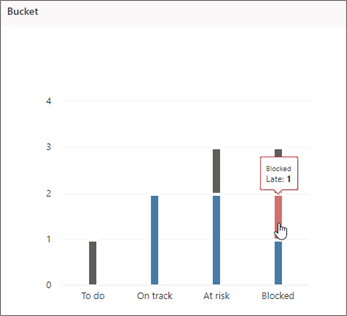
Saat näkyviin kunkin tilan tehtävien määrän pitämällä hiiren osoitinta kunkin kaavion värillisen palkin päällä. Tässä esimerkissä Estetty-säilö sisältää yhden myöhässä olevan tehtävän.
Mitkä tehtävät olivat kiireellisiä tai tärkeitä aiemmassa Planner-kokemuksessa?
Prioriteetti-kaavio näyttää, millä tehtävistä on kiireellinen, tärkeä, keskitaso tai pieni prioriteetti.

Jos Kiireellinen-sarakkeessa näkyy liian monta myöhässä olevaa tehtävää, voit suodatustyökalun avulla näyttää kaikki kiireelliset tehtävät ja tarkistaa, ovatko ne kaikki varattu samalle henkilölle tai samassa säilössä.
Kenellä on liikaa töitä?
Vaikka et näe, jos jollekin henkilölle on määrätty enemmän töitä kuin hänellä on aikaa niiden tekemiseen, näet kuitenkin, jos jollakin henkilöllä on enemmän tehtäviä kuin muilla. Kaavionäkymän palkit osoittavat kullekin henkilölle määrättyjen tehtävien määrän edistymisen mukaan värin merkittynä.

Tässä esimerkissä Meganilla on enemmän myöhässä olevia tehtäviä (punainen) kuin muilla suunnitelman jäsenillä. Adelelle ja Alexille ei ole määritetty yhtä paljon tehtäviä, ja he näyttävät olevan aikataulussa tehtäviensä kanssa. Voi olla järkevää katsoa, voisivatko Adele tai Alex ottaa osan Meganin töistä, jotta suunnitelma saataisiin takaisin raiteilleen.
Jos haluat määrittää töitä uudelleen, voit suodattaa tehtäväluetteloa valitsemalla ylikuormitetun henkilön palkin ja muuttaa sitten tehtävää, jolle se on määritetty. Taulun avulla voit myös määrittää töitä uudelleen.