

Jos haluat leimata valokuviin nimesi tai muun määrittelevän merkin, voit lisätä vesileiman.
Vesileiman lisääminen valokuvaan PowerPointin avulla sisältää kolme päävaihetta: vesileiman lisääminen, sen muotoileminen siten, että se näyttää läpinäkyvältä, ja valokuvan ryhmittely ja tallennus.
Kun olet määrittänyt ensimmäisen valokuvan vesileiman, voit nopeasti leimata muita valokuvia purkamalla vesileiman ryhmittelyn ja vaihtamalla valokuvaa.
- Vesileiman lisääminen
- Vesileiman muotoileminen
- Vesileimatun valokuvan tallentaminen
- Vesileiman lisääminen nopeasti toiseen valokuvaan
Vesileiman lisääminen
- Avaa uusi, tyhjä PowerPoint-dia.
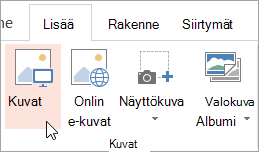
- Valitse Lisää-välilehden Kuvat-ryhmästä Kuvat.
- Etsi valokuva, johon haluat lisätä vesileiman, napsauta valokuvaa ja valitse sitten Lisää.
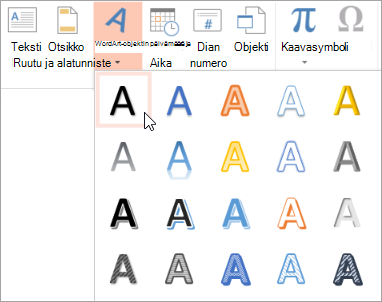
- Valitse Lisää-välilehdenTeksti-ryhmässäWordArt ja valitse sitten tekstityyli, jota haluat käyttää vesileimassa.
- Valitse vesileima ja vedä se sitten haluamaasi paikkaan.
- Valitse vesileimassa oleva teksti ja kirjoita sitten teksti, jota haluat käyttää.
Vesileiman muotoileminen
- Valitse vesileima napsauttamalla sitä.
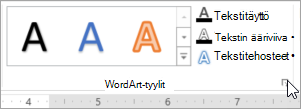
- Napsauta Piirtotyökalut-välilehdessäWordArt-tyylit-valintaikkunan avainta.
- Valitse Muotoile muotoa -ruudun Tekstin täyttö & Ääriviiva -välilehdessä Tekstitäyttö, valitse haluamasi väri ja aseta sitten Läpinäkyvyys-liukusäädin 80 prosenttiin.
- Valitse Tekstin ääriviiva, valitse ääriviivan väri ja aseta sitten Läpinäkyvyys-liukusäädin 75 prosenttiin.
- Tekstitehosteet-välilehdessä olevat muut tehosteet, kuten varjostus tai kolmiulotteinen tehoste.
Vesileimatun valokuvan tallentaminen
- Valitse WordArt ja valokuva painamalla CTRL+A ja napsauta sitten Kuvatyökalut-välilehteä .
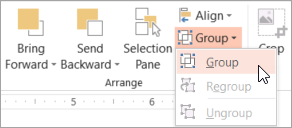
- Valitse Järjestä-ryhmässäRyhmitä ja valitse sitten Ryhmitä.
- Napsauta valokuvaa hiiren kakkospainikkeella, valitse Tallenna kuvana ja tallenna vesileimattu valokuva uudella nimellä.
Vesileiman lisääminen nopeasti toiseen valokuvaan
Valitse PowerPointissa valokuva, jossa on vesileima.
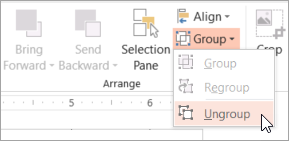
Valitse Kuvatyökalut-välilehdenJärjestä-ryhmästäRyhmittele ja valitse sitten Pura ryhmittely.
Valitse pelkkä kuva ja paina sitten DELETE-näppäintä.
Valitse Lisää-välilehden Kuvat-ryhmästä Kuvat.
Selaa uuteen kuvaan, napsauta sitä ja valitse sitten Lisää.
Huomautus
Jos et näe vesileimaa, valitse Kuvatyökalut-välilehdenJärjestä-ryhmässäSiirrä taaksepäin.
Valitse WordArt ja valokuva painamalla CTRL+A ja valitse sitten Järjestä-ryhmässäRyhmitä.
Napsauta valokuvaa hiiren kakkospainikkeella, valitse Tallenna kuvana ja tallenna vesileimattu valokuva uudella nimellä.
Sivun alkuun