.gif-tiedosto voi edelleen olla joko yksittäinen tai animoitu kuva. Jos sinulla on animoitu GIF-kuva, tässä artikkelissa kerrotaan, miten voit lisätä sen osaksi diaa.
Jos sinulla on yksittäinen GIF-kuva, sitä ei ole mahdollista muuttaa animoiduksi GIF-kuvaksi.
Voit lisätä animoidun GIF-kuvan (tai meemin) PowerPoint-diaan samalla tavalla kuin minkä tahansa muun kuvatiedoston kanssa.
Voit lisätä GIF-tiedoston, joka on tallennettu tietokoneen kiintolevylle tai OneDriveen.
- Valitse dia, johon haluat lisätä animoidun GIF-kuvan.
- Valitse nauhan Lisää-välilehdessä Kuvat.
- Siirry Lisää kuva kohteesta -valintaikkunassa lisättävän animoidun GIF-kuvan sijaintiin.
- Valitse tiedosto ja valitse sitten Lisää.
- Jos haluat toistaa animaation, valitse valintanauhan Diaesitys-välilehti ja valitse sitten Aloita diaesitys - ryhmässä Nykyisestä diasta

Löydä animoituja GIF-kuvia verkossa
Voit hakea GIF-kuvia verkosta myös käyttämällä Lisää online-kuvia - tai Lisää ClipArt-kuvia PowerPoint-versiosi mukaan. Valitse valintanauhan Lisää-välilehti, valitse Lisää online-kuvat tai Lisää ClipArt. Kirjoita hakuruutuun ”animoitu GIF-kuva”.
Katso myös
Animoidun GIF-kuvan tekeminen diaesityksestä
Tekstin tai objektien animointi
Voit lisätä animoidun GIF-kuvan PowerPoint-diaan samalla tavalla kuin minkä tahansa muun kuvatiedoston kanssa. Voit lisätä GIF-tiedoston, joka on tallennettu tietokoneen kiintolevylle tai pilvitallennustilaan (kuten OneDriveen).
Valitse dia, johon haluat lisätä animoidun GIF-kuvan.
Valitse valintanauhan Aloitus-välilehden Lisää-kohdassaKuvakuva>tiedostosta.
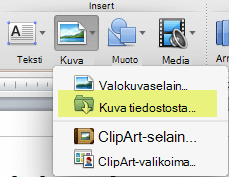
Etsi animoitu GIF-kuva, jonka haluat lisätä. Varmista, että nimi päättyy .gif-tiedostotunnisteeseen, valitse tiedosto ja valitse sitten Lisää.
Jos haluat toistaa animaation, valitse Diaesitys-valikko ja valitse sitten Toista nykyisestä diasta.
Katso myös
Animoidun GIF-kuvan tekeminen diaesityksestä
Tekstin tai objektien animointi
Voit lisätä animoidun GIF-kuvan diaan käyttämällä PowerPointin verkkoversio, aivan kuten minkä tahansa muun kuvatiedoston kanssa, mutta GIF-kuvaa ei toisteta, kun esitystä tarkastellaan diaesityksessä. PowerPointin verkkoversio ei voi toistaa animoituja GIF-kuvia.
Jos GIF-kuvien toistaminen on ominaisuus, jonka haluat nähdä PowerPointin verkkoversio, suosittelemme, että ehdotat ominaisuuksia valitsemallaOhjepalaute>>, joka minulla on ehdotus.
Kuvan lisääminen diaan tietokoneesta
Valitse dia, johon haluat liittää kuvan.
Valitse Lisää-välilehdessä Kuva.

Valitse lisättävä kuva ja näpäytä sitten Avaa.
Kun kuva on diassasi, voit muuttaa sen kokoa ja siirtää sen haluamaasi paikkaan.
Katso myös
Tekstin tai objektien animointi

