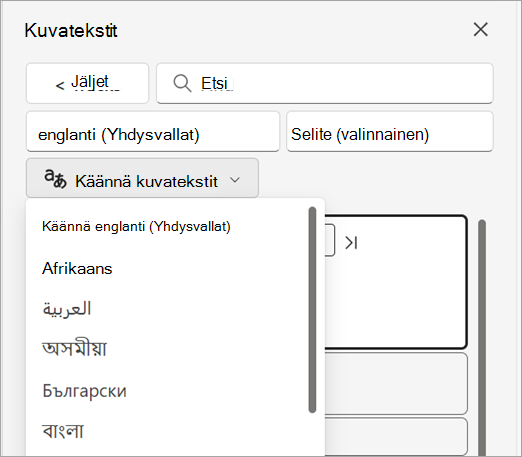
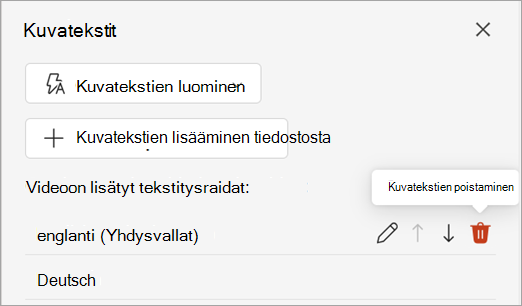
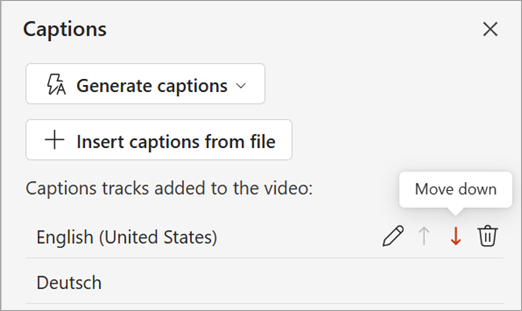
Voit lisätä esitysten videoihin ja äänitiedostoihin tekstityksiä Windowsin, macOS:n ja verkkoversion PowerPointissa. Tekstitysten lisääminen tekee esityksestäsi helppokäyttöisen suuremmalle yleisölle, myös henkilöille, joiden kuulo on heikentynyt tai jotka puhuvat eri kieltä kuin videossa puhutaan.
Lisätietoja helppokäyttötoimintojen parhaista käytännöistä on artikkelissa Tee PowerPoint-esityksistä helppokäyttöisiä toimintarajoitteisille henkilöille.
Office 2016:sta alkaen PowerPointissa on ollut uusi, yksinkertaisempi tekstitystiedostojen muoto WebVTT. Seuraavien PowerPoint-versioiden videosoitin voi näyttää tekstitykset, kun toistat videon:
- PowerPoint 2016
- PowerPoint 2019
- PowerPoint 2021
- PowerPoint 2024
- PowerPoint for Microsoft 365
Tekstitys tallennetaan tekstitiedostoon, jonka tiedostotunniste on .vtt. Voit luoda tekstitystiedoston itse tai käyttää tekstitystyökalua. Jos haluat etsiä verkosta saatavilla olevia työkaluja ja yksityiskohtaisia ohjeita, kirjoita hakukoneeseen "luo vtt-tiedosto".
Versiosta 2411 alkaen voit lisätä tekstitystiedostoja myös SubRip Text (SRT) -muodossa, joka käyttää UTF-8-koodausta.
Katso ohjeet tekstitysten näyttämiseen katsottaessa videota näissä PowerPoint-versioissa artikkelista Videon ja äänen toiston helppokäyttötoiminnot PowerPointissa.
Ominaisuuden vaatimukset
Tekstitystoiminnon saatavuus Office 2016:ssa määräytyy Microsoft 365:n asennustavan mukaan. Tekstitys on käytettävissä vain Office 2016 :n pika-asennuksissa . MSI-pohjaisissa asennuksissa ei ole tekstitysominaisuuksia. Seuraavasta osasta näet, onko ominaisuus käytettävissä PowerPoint 2016 -asennuksessasi.
Tarkista, onko Microsoft 365 asennettu pika-asennuksena vai MSI:nä
Avaa Office 2016 -sovellus.
Valitse Tiedosto-valikosta Tili.
Office 2016 :n pika-asennuksissa on Päivitysasetukset-painike .
MSI-pohjaisissa asennuksissa ei ole Päivitysasetukset-painiketta. Näet vain Tietoja <sovelluksen nimestä> -painikkeen.
Jos käytössäsi on Office 2016:n MSI-pohjainen asennus, katso tämän artikkelin Office 2010–2013 -välilehdestä, mitkä tekstitysominaisuudet ovat käytettävissäsi.
Tekstitysten luominen
Valmistele tekstimuodossa tekstitystiedosto .vtt-tiedostotunnisteella ennen tekstityksen lisäämistä. Ohjeita tekstitystiedoston luomiseen on artikkelissa Luo tekstitys videolle.
Tekstityksen lisääminen videoon
Voit lisätä tekstityksen esityksiin, jotka olet tallentanut videoselostuksen kanssa, näyttötallenteisiin ja mihin tahansa muihin videoihin (paitsi online-videoihin), jotka lisäät PowerPointiin.
Avaa PowerPointin Normaali-näkymässä dia, jonka videoon haluat lisätä tekstityksen.
Valitse diassa oleva video.
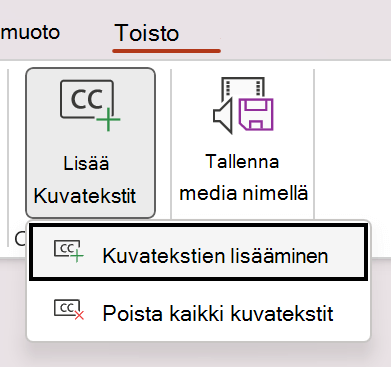
Valitse Toisto-välilehdessä Lisää tekstitys -kohta ja valitse sitten Lisää tekstitys.
Valitse Lisää tekstitys -valintaikkunassa tiedosto tai tiedostot ja valitse sitten Lisää.
Jos haluat lisätä muita tekstitystiedostoja, toista toimenpiteet.
Toista videota ja tarkista, että tekstitykset näkyvät oikein.
Tekstityksen poistaminen videosta
Jos haluat muokata tekstitystiedostoa, joka on lisätty videoon PowerPointissa, poista ensin tiedosto, muokkaa sitä ja lisää se sitten takaisin videoon. Varmista, että sinulla on tekstitystiedoston alkuperäinen kopio tallennettuna tietokoneeseen, ennen kuin poistat tiedoston PowerPoint-videosta.
Jos olet lisännyt videoon useamman kuin yhden tekstitystiedoston, seuraavia ohjeita noudattamalla kaikki videoon määritetyt tekstitystiedostot poistetaan.
Avaa PowerPointin normaalinäkymässä dia, jonka video sisältää tekstityksen.
Valitse diassa oleva video.
Valitse Toisto-välilehdessä Lisää tekstitys -kohta ja valitse sitten Poista kaikki tekstitykset.

Muita tapoja lisätä tekstityksiä
Versiosta 2111 alkaen voit lisätä tekstityksen myös helppokäyttötoimintojen valintanauhastakäyttämällä Lisää tekstitys - painiketta.
Versiosta 2208 alkaen voit lisätä tekstityksen myös pikavalikosta, joka tulee näkyviin, kun napsautat videota hiiren kakkospainikkeella.
Vihje
Jos käytät Microsoft 365:tä, voit myös näyttää puheestasi live-tekstitykset, mukaan lukien halutessasi käännöksen toiselle kielelle, esityksen aikana. Saat lisätietoja artikkelista Esitä PowerPointin reaaliaikaisten ja automaattisten tekstitysten avulla.
Tekstityksen lisääminen äänitiedostoon
Versiosta 2303 alkaen voit lisätä tekstityksen ääneen samalla tavalla kuin videoon.
Vihje
Tekstitys näkyy vain diassa, johon äänitiedosto on lisätty, vaikka äänen toistaminen jatkuisi muissa dioissa, koska Toista usean dian ajan -asetus on käytössä.
Aiheeseen liittyvät artikkelit
Tee PowerPoint-esityksistä helppokäyttöisiä toimintarajoitteisille käyttäjille