

Voit muuttaa kappaleen ensimmäisen rivin väliä riippuvan tai negatiivisen sisennyksen luomiseksi tai sisentää koko kappaleen.
Riippuen siitä, kumman vaihtoehdon haluat tehdä, käytät valintanauhan Näytä-välilehden viivainta tai Aloitus-välilehdenKappale-ryhmän asetuksia.
Huomautus
Jos haluat järjestelmällisesti säätää kaikkien luettelomerkeillä varustettujen tai numeroitujen luetteloiden sisennystä, katso Luettelomerkeillä varustetun tai numeroidun luettelon sisennyksen säätäminen.
Jos viivain ei näy esityksen yläreunassa, valitse Viivain-valintaruutuNäytä-välilehdessä .
Valitse teksti, jota haluat muuttaa, ja tee sitten jompikumpi seuraavista:
Sisennä vaakasuoralla yläviivaimella ensimmäinen rivi vetämällä Ensimmäisen rivin sisennys -merkki paikkaan, jossa haluat aloittaa tekstin.
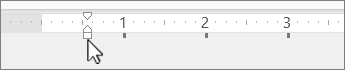
Voit suurentaa tai pienentää koko kappaleen vasenta sisennystä valitsemalla Aloitus-välilehdenKappale-ryhmässä
 Suurenna luettelotasoa - tai
  Pienentää luettelotasoa.
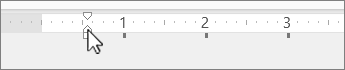
Jos haluat luoda riippuvan sisennyksen, jossa kappaleen toista riviä ja sitä seuraavia rivejä on sisennetty enemmän kuin ensimmäistä riviä, vedä Riippuva sisennys -merkki paikkaan, jossa haluat sisennyksen alkavan.
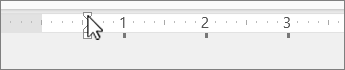
Jos haluat luoda negatiivisen sisennyksen, jossa teksti ulottuu vasempaan reunukseen, vedä Vasen sisennys -merkki kohtaan, jossa haluat kappaleen alkavan.
Kappaleen sisennyksen tason muuttaminen
- Valitse teksti, jota haluat muuttaa, ja tee sitten jompikumpi seuraavista:
- Voit suurentaa tai pienentää koko kappaleen vasenta sisennystä valitsemalla Aloitus-välilehdenKappale-ryhmässäSuurenna luettelotasoa - tai Pienentää luettelotasoa.
Ensimmäisen rivin tai riippuvan sisennyksen luominen
Valitse sisennettävä kappale tai kappaleet.
Valitse Aloitus-välilehdessä
 Kappale-valintaikkunan avain .
Napsauta Sisennysja Edeltävä teksti -ruudussa nuolta määrittääksesi haluamasi mitat, esimerkiksi 0,5".
Huomautus
Kappaleen sisennyksen tyypillinen mitta on puoli tuumaa.
Napsauta ruutua nimeltä Erikoismuotoilu ja valitse joko Ensimmäinen rivi tai Riippuva.
Valitse OK.
Katso myös
Luettelomerkeillä varustetun tai numeroidun luettelon sisennyksen säätäminen