PowerPointissa voit muuttaa objektiin lisätyn animaatiotehosteen toiseen, muuttaa animaation asetuksia tai poistaa animaation objektista.
Animaatiotehosteen muuttaminen
- Valitse objekti, jonka animaatiotehostetta haluat muuttaa.
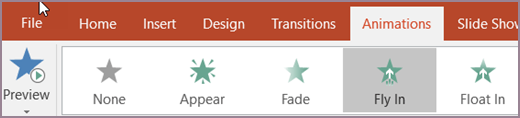
- Valitse Animaatiot-välilehdestä haluamasi uusi animaatio.
Yhden animaatiotehosteen poistaminen
Voit poistaa animaatiotehosteita, joita olet lisännyt aiemmin kohteisiin (esimerkiksi kuviin, muotoihin tai SmartArt-kuviin).
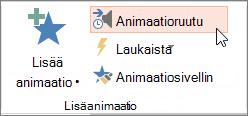
Valitse Animaatiot-välilehdessäAnimaatioruutu.
Valitse diassa animoitu objekti, josta haluat poistaa tehosteen.
Vihje
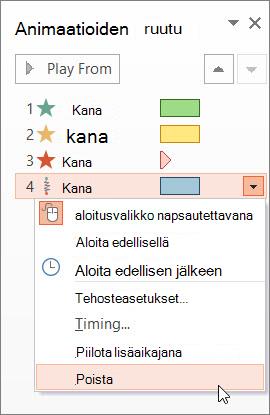
Kaikki kyseiselle objektille kuuluvat tehosteet näkyvät korostettuina animaatioruudussa.
Valitse animaatioruudussa tehoste, jonka haluat poistaa, valitse alanuoli ja valitse sitten Poista.
Useamman kuin yhden animaatiotehosteen poistaminen tai kaikkien animaatiotehosteiden poistaminen
- Jos haluat poistaa useita animaatiotehosteita tekstistä tai muusta objektista, paina animaatioruudussa Ctrl-näppäintä, valitse kaikki poistettavat animaatiotehosteet ja paina Delete-näppäintä.
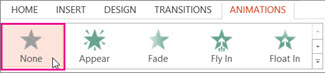
- Jos haluat poistaa kaikki animaatiotehosteet tekstistä tai objektista, valitse objekti, jonka animoinnin haluat lopettaa. Valitse sitten Animaatiot-välilehden animaatiotehosteiden valikoimasta Ei mitään.
Esityksen kaikkien animaatioiden poistaminen käytöstä
Vaikka et voi poistaa kaikkia animaatioita koko esityksestä kerralla (sinun on poistettava animaatiot kustakin objektista yksitellen yllä kuvatun mukaisesti), voit poistaa käytöstä esityksen kaikki animaatiot.
- Valitse Diaesitys-välilehdessäMääritä diaesitys.
- Valitse Näytä asetukset -kohdassa Näytä ilman animaatiota.
Tutustu myös seuraaviin ohjeaiheisiin
Tekstin tai objektien animointi
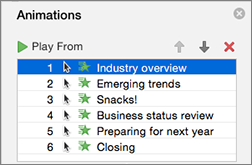
Jos haluat muuttaa tai poistaa luomaasi animaatiotehostetta, valitse haluamasi dia, valitse Animaatiot-välilehti ja muokkaa tai järjestä tehosteita käyttämällä oikealla olevaa Animaatiot-ruutua .
Vihje
Jos et näe Animaatiot-ruutua, varmista, että olet normaalinäkymässä, ja valitse sitten Animaatiot-välilehdestäAnimaatioruutu.

Animaatiot-ruudussa voit tehdä seuraavia toimia:
Animaation siirtäminen tai poistaminen Valitse tehoste Animaatiot-ruudussa . Ruudun yläreunassa voit muuttaa animaatioiden järjestystä nuolinäppäimillä tai poistaa animaation punaisella X-merkillä.
Jos haluat poistaa kaikki animaatiot diasta kerralla, valitse luettelon ensimmäinen kohde, pidä VAIHTONÄPPÄINTÄ alhaalla samalla kun valitset luettelon viimeistä kohdetta ja valitse sitten punainen X-merkki.

Animaation vaihtaminen Valitse tehoste Animaatiot-ruudussa ja valitse sitten toinen tehoste valintanauhan Animaatiot-välilehdessä .
Toisen animaation lisääminen samaan objektiin Valitse ensin teksti tai objekti diassa (ei Animaatiot-ruudussa ) ja valitse sitten lisätehoste, jota haluat käyttää.
Tehosteen ominaisuuksien muuttaminen Valitse tehoste Animaatiot-ruudussa ja tee haluamasi muutokset Tehosteasetukset-kohdassa.
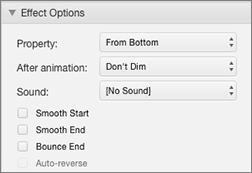
Käytettävissä olevat asetukset vaihtelevat valitun animaatiolajin mukaan. Tässä esimerkissä näytetään Lento paikalle -animaation asetukset.
Tehosteen ajoituksen muuttaminen Valitse tehoste Animaatiot-ruudussa ja tee haluamasi muutokset Ajoitus-kohdassa. Voit esimerkiksi määrittää, miten animaatio käynnistyy, kuinka kauan se kestää ja haluatko viivyttää sen käynnistymistä vai toistaa sen.
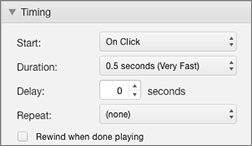
Jos käytössä on pitkä animaatio, joka ehkä käynnistetään uudelleen esityksen aikana, voit valita Kelaa alkuun elokuvan päättyessä -kohdan, jotta seuraava kerta sujuu hieman nopeammin.
Jos haluat poistaa animaatiot käytöstä koko esityksestä, valitse Diaesitys-välilehti , valitse Määritä diaesitys ja valitse sitten Näytä ilman animaatiota.
Katso myös
Usean animaatiotehosteen lisääminen yhteen objektiin
Liikeratatehosteen animaation lisääminen
Animoiminen tai asetukset sanojen ilmestymiseksi rivi kerrallaan
Luetelmakohtien animointi yksitellen
Diojen siirtymätehosteiden lisääminen, muokkaaminen tai poistaminen
Animaatiotehosteen muuttaminen
- Valitse objekti, jonka animaatiotehostetta haluat muuttaa.
- Valitse Animaatiot-välilehdestä haluamasi uusi animaatio.

Yhden animaatiotehosteen poistaminen
Voit poistaa animaatiotehosteita, joita olet lisännyt aiemmin kohteisiin (esimerkiksi kuviin, muotoihin tai SmartArt-kuviin).
Valitse Animaatiot-välilehdessä Animaatioruutu.
Valitse diassa animoitu objekti, josta haluat poistaa tehosteen.
Vihje
Kaikki kyseisessä objektissa käytetyt tehosteet näkyvät korostettuina animaatioruudussa.
Valitse Animaatio-ruudussa tehoste, jonka haluat poistaa. Valitse sitten kyseisessä tehosteessa  Poista.
Useamman kuin yhden animaatiotehosteen poistaminen kerralla
- Valitse Animaatiot-välilehdessäAnimaatioruutu.
- Valitse Animaatio-ruudussa useita poistettavia tehosteita: Pidä Ctrl-näppäintä painettuna ja valitse vuorotellen kukin animaatiotehoste.
- Valitse ruudun yläreunassa Poista.
Vihje
Jos haluat poistaa kaikki animaatiotehosteet yhdestä objektista kerralla, valitse objekti, avaa Animaatiot-välilehdessä Animaatiot-valikoima ja valitse Ei mitään.

