Ennalta määritetyn taulukkotyylin käyttäminen on nopea ja helppo tapa muuttaa taulukon ulkoasua PowerPointissa.
Taulukkotyyli on yhdistelmä muotoiluvaihtoehtoja, mukaan lukien väri ja valinnainen sävytys. Väriyhdistelmät perustuvat esityksen teeman väreihin. Jokaiseen luomaasi taulukkoon käytetään automaattisesti taulukkotyyliä.
Taulukkotyylin käyttäminen
Valitse taulukko, jossa haluat käyttää uutta tai erilaista taulukkotyyliä.
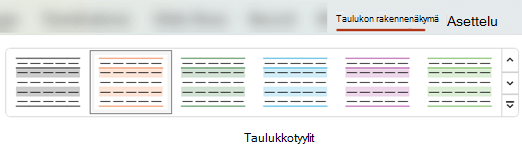
Valitse valintanauhan Taulukon rakennenäkymä -välilehti, jotta näet taulukkotyylien valikoiman, alla esitetyllä tavalla. Valitse sitten haluamasi taulukkotyyli. Jos haluat nähdä lisää taulukkotyylejä, napsauta avattavan Lisää-valikon Taulukkotyylit-valikoiman oikealla puolella.
Huomautus
Jos haluat muuttaa taulukon tekstin ulkoasua, valitse kaikki taulukon tekstit, valitse sitten Aloitus-välilehti ja säädä tekstiä fonttiasetusten avulla.
Sivun alkuun
Taulukkotyylin poistaminen
- Valitse taulukko.
- Valitse valintanauhasta Taulukon rakennenäkymä -välilehti.
- Valitse avattavan Lisää-valikonTaulukkotyylit-valikoiman oikeassa reunassa ja valitse sitten alareunasta Poista taulukko.
Viivan poistaminen solusta, riviltä tai sarakkeesta
- Valitse valintanauhasta Taulukon rakennenäkymä -välilehti.
- Valitse Piirrä reunat -ryhmän oikeassa reunassa Pyyhekumi.
Osoitin muuttuu pyyhekumiksi  .
- Napsauta viivaa, jonka haluat poistaa. Kun olet lopettanut pyyhkimisen, napsauta taulukon ulkopuolella.
Sivun alkuun
Taulukon reunan lisääminen tai muuttaminen
Valitse taulukon solut, joihin haluat lisätä reunan (tai joiden reunaviivaa haluat muuttaa).
Valitse valintanauhasta Taulukon rakennenäkymä -välilehti. Valitse Piirrä reunat -ryhmässä jokin seuraavista:
- Muuta reunan väri Kynän väri -toiminnolla.
Jos haluat lisää värivaihtoehtoja, valitse Kynän väri -kohdassa Lisää reunan värejä, valitse sitten haluamasi väri Standard-välilehdestä tai sekoita oma väri Mukautettu-välilehdessä. (Mukautettuja värejä ja Standard-välilehden värejä ei päivitetä, jos muutat asiakirjan teemaa myöhemmin.)
- Voit muuttaa reunan paksuutta Kynän paksuus -toiminnolla .
- Voit muuttaa reunan viivan tyyliä Kynän tyyli -asetuksella.
Jos haluat käyttää vaiheessa 2 valitsemaasi väriä, leveyttä tai viivatyyliä, tee jompikumpi seuraavista:
- Vaikka osoitin näyttää edelleen lyijykynältä
 , napsauta reunoja, joita haluat muuttaa.
- Valitse Taulukon suunnittelureunat> ja valitse sitten reunavaihtoehto, jota haluat käyttää.
Vihje
Voit poistaa reunat taulukon solujen välisistä reunoista pyyhekumin avulla. Valitse Suunnittele>taulukkotyökalut -kohdan Piirrä reunat -ryhmässä Pyyhekumi tai paina vaihtonäppäintä pitkään osoittimen ollessa kynä ja napsauta sitten reunoja, jotka haluat poistaa.
Sivun alkuun
Taulukon taustan lisääminen tai muuttaminen
Voit lisätä koko taulukon taustavärin tai muuttaa sitä. Taustaväri näkyy taulukon soluissa käytetyn täyttövärin alla.
- Napsauta jotakin taulukon solua.
- Valitse Taulukon rakennenäkymä -välilehti, napsauta Taulukkotyylit-ryhmässäSävytys-kohdan vieressä olevaa nuolta ja osoita sitten Taulukon tausta -kohtaa.
- Napsauta haluamaasi väriä. Jos et halua valita väriä, valitse Ei täyttöä.
Jos haluat valita värin, joka ei näy Teeman värit -luettelossa, valitse Lisää täyttövärejä ja valitse sitten haluamasi väri Standard-välilehdessä tai sekoita oma väri Mukautettu-välilehdessä. Mukautettuja värejä ja Standard-välilehden värejä ei päivitetä, jos muutat asiakirjan teemaa myöhemmin.
Sivun alkuun
Voit käyttää esityksen taulukon tyyliä, reunoja tai värejä tai muuttaa niitä. Voit esimerkiksi käyttää tai poistaa taulukon tyylin (tai pikatyylin), poistaa viivoja solusta, riviltä tai sarakkeesta, muuttaa taulukon reunaa tai vaihtaa taulukon taustaväriä.
Avaa osio valitsemalla sen otsikko alla ja lue ohjeet.
Taulukkotyylin käyttäminen
Taulukon tyyli (tai pikatyyli) on yhdistelmä erilaisia muotoiluvaihtoehtoja, kuten väriyhdistelmiä, jotka on johdettu esityksen teeman väreistä. Jokaiseen lisäämääsi taulukkoon käytetään automaattisesti taulukkotyyliä.
Valitse taulukko, jossa haluat käyttää uutta tai erilaista taulukkotyyliä.
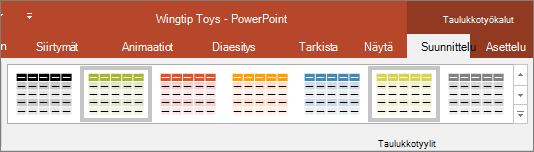
Valitse valintanauhan Taulukkotyökalut/Rakenne-välilehti ja valitse sitten haluamasi taulukkotyyli. Jos haluat nähdä lisää taulukkotyylejä, napsauta avattavan Lisää-valikonTaulukkotyylit-valikoiman oikealla puolella.
Huomautus
Jos haluat muuttaa taulukon tekstin ulkoasua, siirry Aloitusfontti (Aloitusfontti>) -kohtaan tai napsauta taulukkoa, valitse sitten Taulukkotyökalut / Rakenne -välilehti ja valitse jokin WordArt-tyyleistä.
Sivun alkuun
Taulukkotyylin poistaminen
Poista taulukkotyyli valitsemalla valintanauhasta Taulukkotyökalut / Rakenne . Valitse sitten avattavan Lisää-valikonTaulukkotyylit-valikoiman oikealla puolella ja valitse alareunassa Tyhjennä taulukko .
Viivan poistaminen solusta, riviltä tai sarakkeesta
- Valitse valintanauhasta Taulukkotyökalut / Rakenne-välilehti . Valitse Piirrä reunat -ryhmässä Pyyhekumi.
Osoitin muuttuu pyyhekumiksi .
- Poista viiva napsauttamalla viivaa, jonka haluat poistaa. Kun olet valmis, napsauta jotakin kohtaa taulukon ulkopuolella.
Sivun alkuun
Taulukon reunan lisääminen tai muuttaminen
Valitse taulukon solut, joihin haluat lisätä reunan (tai joiden reunaviivaa haluat muuttaa).
Valitse valintanauhasta Taulukkotyökalut / Rakenne-välilehti . Valitse Piirrä reunat -ryhmässä jokin seuraavista:
- Muuta reunan väri Kynän väri -toiminnolla.
Jos haluat lisää värivaihtoehtoja, valitse Lisää reunan värejä ja napsauta sitten haluamaasi väriä Standard-välilehdessä tai sekoita oma väri Mukautettu-välilehdessä. Mukautettuja värejä ja Standard-välilehden värejä ei päivitetä, jos muutat tiedoston teemaa myöhemmin.
- Voit muuttaa reunan paksuutta Kynän paksuus -toiminnolla .
- Voit muuttaa reunan viivan tyyliä Kynän tyyli -asetuksella.
Jos haluat käyttää taulukossa vaiheessa 2 valitsemaasi väriä, leveyttä tai viivatyyliä, tee jompikumpi seuraavista:
- Vaikka osoitin näyttää edelleen lyijykynältä , napsauta reunoja, joita haluat muuttaa.
Valitse Taulukkotyökalut>,Suunnittele>,Taulukkotyylit>, Reunat ja valitse reunavaihtoehto, jota haluat muuttaa.
Vihje
Voit poistaa reunat taulukon solujen välisistä reunoista pyyhekumin avulla. Valitse Suunnittele>taulukkotyökalut -kohdan Piirrä reunat -ryhmässä Pyyhekumi tai paina vaihtonäppäintä pitkään osoittimen ollessa kynä ja napsauta sitten reunoja, jotka haluat poistaa.
Sivun alkuun
Taulukon taustan lisääminen tai muuttaminen
Voit lisätä koko taulukon taustavärin tai muuttaa sitä. Taustaväri näkyy taulukon soluissa käytetyn täyttövärin alla.
- Napsauta jotakin taulukon solua.
- Valitse Taulukkotyökalujen>rakenne, napsauta Taulukkotyylit-ryhmässäSävytys-kohdan vieressä olevaa nuolta ja valitse sitten Taulukon tausta.
- Napsauta haluamaasi väriä. Jos et halua valita väriä, valitse Ei täyttöä.
Jos haluat valita värin, joka ei näy Teeman värit -luettelossa, valitse Lisää täyttövärejä ja valitse sitten haluamasi väri Standard-välilehdessä tai sekoita oma väri Mukautettu-välilehdessä. Mukautettuja värejä ja Standard-välilehden värejä ei päivitetä, jos muutat asiakirjan teemaa myöhemmin.
Sivun alkuun
Voit käyttää esityksen taulukon tyyliä tai väriä tai muuttaa sitä.
Avaa osio valitsemalla sen otsikko alla ja lue ohjeet.
Taulukkotyylin käyttäminen
Taulukon tyyli (tai pikatyyli) on yhdistelmä erilaisia muotoiluvaihtoehtoja, kuten väriyhdistelmiä, jotka on johdettu esityksen teeman väreistä. Jokaiseen lisäämääsi taulukkoon käytetään automaattisesti taulukkotyyliä.
- Valitse taulukko, jossa haluat käyttää tyyliä.
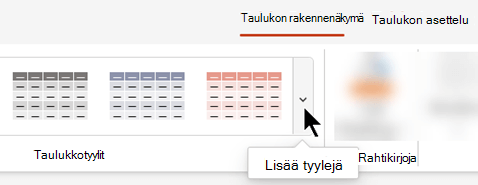
- Valitse valintanauhasta Taulukon rakennenäkymä -välilehti ja valitse sitten haluamasi taulukkotyyli. Jos haluat nähdä lisää taulukkotyylejä, napsauta avattavan Lisää tyylejä -valikon
 Taulukkotyylit-valikoiman oikealla puolella.
Vihje
Voit muuttaa taulukon tekstin ulkoasua siirtymällä työkalurivin Aloitus-välilehteen ja käyttämällä Fontti-ryhmän asetuksia.
Sivun alkuun
Taulukkotyylin poistaminen
Valitse taulukon osa.
Valitse valintanauhasta Taulukon rakennenäkymä -välilehti.
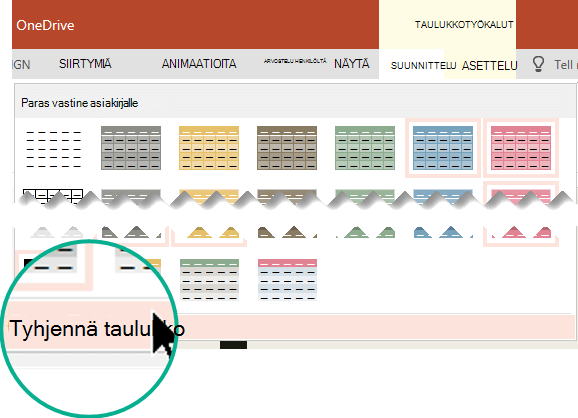
Valitse avattavan Lisää tyylejä -valikon nuoli Taulukkotyylit-valikoiman oikealla puolella:
Valitse aivan avautuvan valikoiman alareunasta Tyhjennä taulukko:
Sävytyksen lisääminen riveihin tai sarakkeisiin
Voit lisätä sävytystyylejä valintanauhan Taulukon rakennenäkymä -välilehden Taulukkotyyliasetukset-ryhmässä.
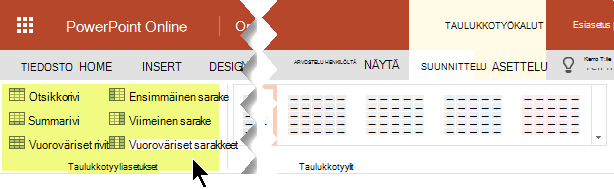
| Vaihtoehto |
Kuvaus |
|
Otsikkorivi |
Tummenna sarakeotsikoiden ylimmän rivin sävytys seuraavan taulukon mukaisesti |
|
Summarivi |
Tummenna sävytystä alarivillä, jossa näkyvät sarakesummat |
|
Vuoroväriset rivit |
Käytä taulukon riveissä vuorotellen vaaleampia ja tummempia sävytyksiä kuten tässä taulukossa on käytetty |
|
Ensimmäinen sarake |
Taulukon ensimmäisen sarakkeen sävytyksen tummentaminen |
|
Viimeinen sarake |
Taulukon viimeisen sarakkeen sävytyksen tummentaminen |
|
Vuoroväriset sarakkeet |
Taulukon sarakkeiden sävytyksen vuorotteleva vaaleamman ja tummemman sävytyksen käyttäminen |
Valittujen solujen sävytyksen lisääminen tai muuttaminen
Voit lisätä tai muuttaa yksittäisen solun tai valittujen solujen sävytystä.
- Valitse taulukon solu tai soluja.
- Valitse työkaluriviltä Taulukon rakennenäkymä -välilehti ja avaa sitten värien Solun sävytys -valikko.
- Valitse haluamasi väri, tai jos et halua väriä, valitse Ei täyttöä.
Sivun alkuun
Ennalta määritetyn taulukkotyylin käyttäminen on nopea ja helppo tapa muuttaa taulukon ulkoasua PowerPointissa.
Taulukkotyyli on yhdistelmä muotoiluvaihtoehtoja, mukaan lukien väri ja valinnainen sävytys. Väriyhdistelmät perustuvat esityksen teeman väreihin. Jokaiseen luomaasi taulukkoon käytetään automaattisesti taulukkotyyliä.
Taulukkotyylin käyttäminen
Valitse taulukko, jossa haluat käyttää uutta tai erilaista taulukkotyyliä.
Valitse valintanauhan Taulukon rakennenäkymä -välilehti, jotta näet taulukkotyylien valikoiman, alla esitetyllä tavalla. Valitse sitten haluamasi taulukkotyyli. Jos haluat nähdä lisää taulukkotyylejä, napsauta valikoiman  , jonka kaksoisnuolipainike on alaspäin.

Huomautus
Jos haluat muuttaa taulukon tekstin ulkoasua, valitse kaikki taulukon tekstit, valitse sitten Aloitus-välilehti ja säädä tekstiä fonttiasetusten avulla.
Taulukkotyylin poistaminen
- Valitse taulukko.
- Valitse valintanauhasta Taulukon rakennenäkymä -välilehti.
- Valitse valikoiman ja valitse sitten alareunasta Tyhjennä taulukko.
Viivan poistaminen solusta, riviltä tai sarakkeesta
- Valitse valintanauhasta Taulukon rakennenäkymä -välilehti.
- Valitse oikeassa reunassa Pyyhekumi.
Osoitin muuttuu pyyhekumiksi .
- Napsauta viivaa, jonka haluat poistaa. Kun olet valmis, poistu pyyhintilasta napsauttamalla taulukon ulkopuolella tai painamalla Esc-näppäintä.
Taulukon reunan lisääminen tai muuttaminen
Valitse taulukon solut, joihin haluat lisätä reunan (tai joiden reunaviivaa haluat muuttaa).
Valitse valintanauhasta Taulukon rakennenäkymä -välilehti. Valitse Piirrä reunat -ryhmässä jokin seuraavista:
- Muuta reunan väri Kynän väri -toiminnolla.
Jos haluat lisää värivaihtoehtoja, valitse Kynän väri -kohdassa Lisää värejä ja valitse haluamasi väri.
- Voit muuttaa reunan paksuutta Kynän paksuus -toiminnolla .
- Voit muuttaa reunan viivan tyyliä Kynän tyyli -asetuksella.
Jos haluat käyttää vaiheessa 2 valitsemaasi väriä, leveyttä tai viivatyyliä, tee jompikumpi seuraavista:
- Vaikka osoitin näyttää edelleen lyijykynältä , napsauta reunoja, joita haluat muuttaa.
- Valitse Taulukon suunnittelureunat> ja valitse sitten reunavaihtoehto, jota haluat käyttää.
Vihje
Voit poistaa reunat taulukon solujen välisistä reunoista pyyhekumin avulla. Valitse Taulukon rakennenäkymä -välilehdessä Pyyhekumi ja napsauta sitten reunat, jotka haluat poistaa.
Taulukon taustan lisääminen tai muuttaminen
Voit lisätä koko taulukon taustavärin tai muuttaa sitä. Taustaväri näkyy taulukon soluissa käytetyn täyttövärin alla.
- Napsauta jotakin taulukon solua.
- Valitse Taulukon rakennenäkymä -välilehti, napsauta Taulukkotyylit-ryhmässäSävytys-kohdan vieressä olevaa nuolta ja osoita sitten Taulukon tausta -kohtaa.
- Napsauta haluamaasi väriä. Jos et halua valita väriä, valitse Ei täyttöä.
Jos haluat valita värin, joka ei näy Teeman värit -luettelossa, valitse haluamasi väri Standard Colors -valikosta tai valitse Lisää värejä ja valitse väri väriympyrästä, väriliukusäätimistä, värivalikoimasta, kuvavalikoimasta tai lyijykynästä. Mukautettuja ja Standard-värejä ei päivitetä, jos muutat asiakirjan teemaa myöhemmin.

