

Kirjoittanut Robert Lane
Miksi jotkin väriyhdistelmät toimivat hyvin esityksissä ja toiset väriyhdistelmät vaikeuttavat esitysten katselua? PowerPointin asiantuntija Robert Lane kertoo, miten voit yhdistää värit tehokkaiksi ja ammattimaisen näköisiksi dioiksi.
PowerPoint sisältää kaikki tarvittavat työkalut, mutta...
PowerPointin uudemmissa versioissa on upeita työkaluja, jotka auttavat jopa "taiteellisesti haastavia" jättämään pois luetelmakohdat ja luomaan tehokkaita, graafisesti miellyttäviä ja ammattimaisen näköisiä visuaalisia dioja. Se on fantastista! Nyt kysymys kuuluu... Miten näitä työkaluja pitäisi käyttää? Useimmat meistä eivät ole koskaan saaneet graafisten taiteilijoiden koulutusta, eivätkä välttämättä tiedä visuaalisesti houkuttelevan ja merkityksellisen sisällön tekemisen sääntöjä.
Koska "tehokasta visuaalista viestintää" koskeva keskustelu voisi täyttää koko kirjan, keskitymme tässä yksinomaan värin käyttöön PowerPointissa. Mitkä ovat hyviä ja vähemmän hyviä tapoja käyttää värejä dioissa?
Väriryhmät
Yksi tapa käsitellä värejä on luokitella ne kahteen laajaan ryhmään: lämpimiin ja viileisiin väreihin (kuva 1). Punaiset, oranssit ja keltaiset ovat lämpimiä värejä. Ne erottuvat usein selvästi ja kiinnittävät huomiota – etenkin kirkas punainen. Vihreä, sininen ja violetti ovat viileitä värejä. Ne jäävät yleensä taustalle ja kiinnittävät vähemmän huomiota, etenkin tummemmat sävyt. Valkoinen ja hyvin vaaleat värit kiinnittävät myös huomiota, kun taas musta ja hyvin tummat värit kiinnittävät yleensä vähemmän huomiota.

Kuva 1 – Väriryhmät
Huomaa kuitenkin, että yllä olevat tehosteet eivät ole täysin kiinteitä. Ne voivat kääntää. Myös yhden värin määrä ja kontrasti toiseen verrattuna vaikuttavat asiaan. Jos esimerkiksi asetamme pieniä mustia muotoja kiinteälle valkoiselle dian taustalle, mustat muodot erottuvat paremmin verrattuna niitä ympäröivään valkoiseen mereen (kuva 2). Tässä tapauksessa aivot ovat kiinnostuneempia selvittämään, välittävätkö muodot jonkinlaisen merkityksen tai mallin, sen sijaan, että ne vain reagoisivat niiden väriominaisuuksiin. Ei ole yllättävää, että jotkut optiset illuusiot hyödyntävät tätä ilmiötä.

Kuva 2 – Värin määrä ja kontrasti
Harkitse väriryhmiä, sekä määrää ja kontrastia, kun yhdistät värejä dioissa. Lämpimät värit kannattaa yleensä yhdistää toisiinsa, samoin kuin ruskean sävyt (kuva 3) ja viileät värit ja harmaan sävyt (kuva 4) toisiinsa. Valkoinen, musta ja beige ovat neutraaleja värejä ja toimivat hyvin kumman tahansa ryhmän kaikkien värien kanssa.

Kuva 3 – Lämpimien värien ryhmä

Kuva 4 – Viileiden värien ryhmä
Useimpien PowerPoint-suunnittelijoiden on hankala yhdistää värejä lämpimän/viileän rajamailla. Älä KOSKAAN tee samoja toimia kuvissa 5 ja 6 esitetyllä tavalla. Jos tuijotat kumpaa tahansa näistä kuvista hyvin pitkään, silmiisi alkaa sattua. Sinun on vaikea erottaa värin aallonpituuksien välistä yhteyttä, mikä rasittaa silmiä. Yleisön huomio yritetään saada aivan liian usein sekoittamalla kirkasta sinistä ja punaista. Sama pätee punaisen ja vihreän sekoittamiseen.

Kuva 5 – Punaisen ja sinisen väriyhdistelmät rasittavat silmiä

Kuva 6 – Punaisen ja vihreän väriyhdistelmät rasittavat myös silmiä
Punaisen ja vihreän yhdistelmä voi aiheuttaa myös värisokeusongelman, jota vaivaa ilmeisesti noin 7 prosenttia miehistä ja 1 prosenttia naisista. Kyvyttömyys tehdä eroa punaisen ja vihreän värin välillä on yleisin värisokeuden syy. Oletetaan esimerkiksi, että lisäät vihreää tekstiä punaiselle taustalle, kuten kuvassa 6. Jos tekstin värin varjostuksella (tummuuden määrä) on vähän kontrastia taustan värin varjostuksen kanssa, jotkut katselijat eivät pysty lukemaan kyseistä tekstiä lainkaan! Vältä tällaiset ongelmat siten, ettet koskaan sekoita näitä kahta väriä, etenkin tekstissä verrattuna taustan yhdistelmään.
Graafinen suunnittelija ja PowerPointin MVP-asiantuntija Julie Terberg huomauttaa myös, että PowerPointin teemojen käyttäminen voi helpottaa väriyhdistelmän valintaa (kuva 7). Teemavärit on valittu siten, että ne näyttävät hyviltä yhdessä (noudata kuitenkin varovaisuutta) sekä vaaleissa että tummissa esitysympäristöissä.

Kuva 7 – Teemavärien käyttö helpottaa valintaa
Liukuvärien anteeksiantava luonne
Värit sopivat jännästi yhteen paremmin, kun käytät liukuvärejä, jotka sulautuvat toinen toisiinsa. PowerPoint tarjoaa paljon paremman ja helppokäyttöisen käyttöliittymän liukuvärien tekemiseen (kuva 8).
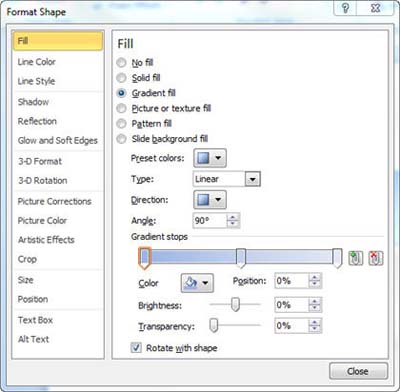
Kuva 8 – Liukuvärin lisääminen muotoon
Koska luonto sekoittaa usein värejä tällä tavoin (ajattele vaikka auringonlaskua), olemme tottuneet näkemään värit asteittaisena siirtymänä yhdestä sävystä toiseen eli pystyt yhdistämään lähes mitkä tahansa värisarjat ja saamaan silti aikaan varsin näyttävän ja ammattimaisen tuloksen. Varmista vain, että siirtymät ovat asteittaisia.
Yritä sekoittaa värejä ja luoda mukautetun dian taustan, koristeellisen muodon – kenties osittaista taustaa (kuva 9) tai siirtymispainiketta (kuva 10) varten – tai jopa modernin 3D-tekstin (kuva 11).

Kuva 9 – Violetti, kultainen ja harmaa liukuväri muodon sisällä

Kuva 10 – Liukuvärillä täytetty muoto, jota käytetään siirtymispainikkeena

Kuva 11 – PowerPointin liukuvärillä täytetty teksti
Väri- ja tekstinäkökohdat
Värin määrää ja kontrastia (valkoisella taustalla olevat mustat pisteet) koskevat ongelmat kannattaa ottaa huomioon erityisesti silloin, kun diat sisältävät tekstiä. Ellei tällaista tekstiä ole siirtymispainikkeessa tai se on pelkästään koristeellinen, kohdeyleisön on pystyttävä lukemaan se. Sen vuoksi tekstin värin kanssa selvästi kontrastoiva yksinkertainen tausta yleensä auttaa tuomaan viestin esiin ja kiinnittämään huomion (kuva 12).

Kuva 12 – Tekstin värin on kontrastoitava jyrkästi taustan kanssa
Testiä asetetaan usein kuvien päälle, mutta se voi olla hankalaa, koska kontrastia on tällöin vaikeampi hallita. Ratkaisuna on jälleen varmistaa, että tekstin väri muodostaa mahdollisimman hyvän kontrastin kuvan useimpien värien kanssa, ja sitten lisätä tekstiin erillinen varjostus tai hohto (kuva 13).

Kuva 13 – Tekstin varjostus auttaa tekstiä erottumaan kuvan päällä
Yleiset väriongelmat
Seuraavassa on muutamia muita PowerPointiin liittyviä värivinkkejä, joita olemme havainneet vuosien varrella:
Punaisen tekstin käyttö ei ole lähes koskaan hyvä ajatus. Tämä väri haalenee yleensä eniten kaikista väreistä, kun se projisoidaan näytölle huonossa ympäristövalaistuksessa esimerkiksi silloin, kun auringonvalo heijastuu ikkunan läpi tai näyttämö on heikosti valaistu.
Ellei ole erityisen hyvää syytä käyttää kirkkaasti väritettyä tekstiä... Ei. Käytä vakoista tai vaaleaa beigeä tummalla taustalla tai mustaa (tai muuten hyvin tummaa väriä) vaalealla taustalla. Dioilla on tällöin ammattimaisempi ulkoasu.
Vältä tekstissä liukuvärejä, elleivät sanat ole suuria ja niiden tarkoituksena ole pääasiassa olla koristeellisia.
Käytä siis liukuvärejä säästeliäästi. Rajoita värien määrää ja aina kun mahdollista, kokeile yhdistelmiä, joita löytyy helposti luonnosta, jotta ne ovat mahdollisimman vaikuttavia.
| Robert Lane on esityskonsultti, joka on erikoistunut visuaalisesti vuorovaikutteiseen viestintäteoriaan. |
|---|