

PowerPointin valokuva-albumi on esitys, jonka voit luoda omien tai yrityksen valokuvien näyttämistä varten. Voit ladata PowerPointin valokuva-albumimalleja Office.com tai luoda omia.
PowerPointin valokuva-albumi on esitys, jonka voit luoda omien tai yrityksen valokuvien näyttämistä varten. Jos haluat luoda valokuva-albumin valmiista mallista, voit etsiä albumia Hae online-malleja ja teemoja -hakuruudussa ja valita haluamasi mallin.
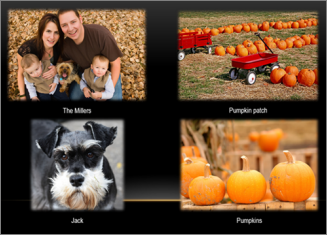 Kuva: Esimerkkialbumi, jossa on neljä valokuvaa yhdessä diassa
Aloita oman valokuva-albumin luominen kuvien lisäämisestä
- Valitse Lisää ja napsauta Valokuva-albumi-kohdan alla olevaa nuolta. Valitse sitten Uusi valokuva-albumi.
- Valitse Valokuva-albumi-valintaikkunan Lisää kuva tiedostosta -kohdasta Tiedosto tai levy.
- Etsi ja avaa Lisää uusia kuvia -valintaikkunassa kansio, jossa lisättävä kuva on, ja valitse sitten Lisää.
- Jos haluat muuttaa kuvien esitysjärjestystä, valitse Kuvat albumissa -kohdassa siirrettävän kuvatiedoston nimi. Siirrä tiedostoa sitten ylös- tai alaspäin luettelossa nuolipainikkeiden avulla.
- Valitse Valokuva-albumi-valintaikkunassa Luo.
Lisää valokuva-albumien toimintoja
Avaa osio valitsemalla sen otsikko alla ja lue ohjeet.
Lisää kuviin kuvatekstit
Voit lisätä valokuva-albumiin kuvatekstejä kirjoittamalla kutakin kuvaa kuvailevan tekstin.
- Avaa valokuva-albumiesitys.
- Napsauta Lisää-välilehdenKuvat-ryhmässäValokuva-albumi -kohdan alla olevaa nuolta ja valitse sitten Muokkaa valokuva-albumia.
- Valitse Kuvan asetukset -kohdassa Kuvatekstit KAIKKIEN kuvien alle -valintaruutu.
Jos Kuvatekstit KAIKKIEN kuvien alapuolella -valintaruutu näkyy harmaana tai se ei ole käytettävissä, sinun on ensin määritettävä asettelu valokuva-albumin kuville.
Jos haluat määrittää kuvien asettelun, valitse haluamasi asettelu Albumin asettelu -kohdan Kuvan asettelu -luettelosta.
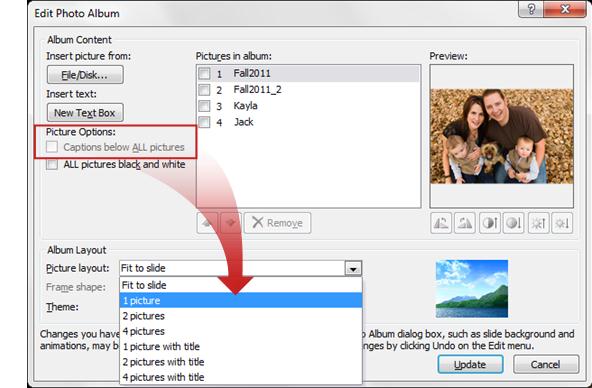
- Valitse Päivitä.
Oletusarvon mukaan PowerPoint käyttää kuvatekstin paikkamerkkinä kuvatiedoston nimeä. - Napsauta normaalinäkymässä kuvatekstin paikkamerkkiä ja kirjoita kuvaa kuvaava otsikko.
Kuvan ulkoasun muuttaminen
Napsauta Lisää-välilehdenKuvat-ryhmässäValokuva-albumi -kohdan alla olevaa nuolta ja valitse sitten Muokkaa valokuva-albumia.
Tee Muokkaa valokuva-albumia -valintaikkunassa jokin seuraavista toimista:
- Kun haluat näyttää kaikki valokuva-albumin kuvat mustavalkoisina, valitse Kuvan asetukset -kohdassa KAIKKI kuvat mustavalkoisina -valintaruutu.
- Kun haluat muuttaa kuvien asettelua, valitse haluamasi asettelu Albumin rakenne -kohdan Kuvan rakenne -luettelosta.
- Kun haluat kehystää kuvat, valitse Albumin rakenne -kohdassa Kehyksen muoto -luettelosta muoto, joka sopii kaikille valokuva-albumin kuville.
- Voit valita valokuva-albumin teeman napsauttamalla Albumin rakenne -kohdan Teema-kohdan vierestä Selaa ja etsimällä sitten haluamasi teeman Valitse teema -valintaikkunasta.
Jos haluat kiertää valokuvaa tai suurentaa tai pienentää sen kirkkautta tai kontrastia, valitse Kuvat albumissa -luettelosta haluamasi kuva ja toimi seuraavasti:
- Jos haluat kiertää kuvaa myötäpäivään, valitse .

- Jos haluat kiertää kuvaa vastapäivään, valitse

- Voit suurentaa kontrastia valitsemalla
 .
. - Voit pienentää kontrastia valitsemalla
 .
. - Voit suurentaa kirkkautta valitsemalla
 .
. - Jos haluat pienentää kirkkautta, valitse
 .
.
- Jos haluat kiertää kuvaa myötäpäivään, valitse .
Jaa valokuva-albumisi muiden kanssa
Voit jakaa valokuva-albumin muille muutamilla eri tavoilla.
Kuvan poistaminen valokuva-albumista
- Valitse Lisää>valokuva-albumi>Muokkaa valokuva-albumia.
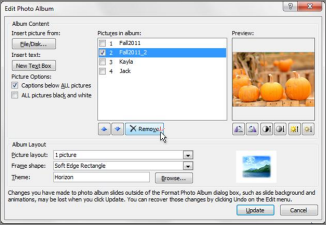
- Valitse kuva Kuvat albumissa -kohdassa ja valitse sitten Poista.