Joskus haluamaasi muotoa ei sisällytetä sisäisiin tai oletusmuotoihin. Voit luoda haluamasi kuvan yhdistämällä muotoja. Voit myös muokata muotoa muokkauspisteiden avulla.
Kesto: 4:07. Suunnittele oma kuvasi yhdistämällä ja ryhmittelemällä muotoja.
Yhdistä muodot
Valitse muodot, jotka haluat yhdistää: pidä Ctrl-näppäintä painettuna ja valitse kukin muoto vuorotellen.
(Jos et valitse yhtään muotoa, vaiheen 2 Yhdistä muodot -painike näkyy harmaana.)Valitse Muodon muotoilu - välilehden Lisää muotoja - ryhmässä Yhdistä muodot , jotta näet yhdistämisasetusten valikon.

Valitse haluamasi Yhdistä-vaihtoehto. Seuraavassa taulukossa kuvataan kunkin vaihtoehdon vaikutus kahden hieman päällekkäisen ympyrän otokseen:

Vaihtoehto Tulos Unionin 
Leikkaavat 
Fragmentti 
Vähennä 
Yhdistää 
Huomaa, että yhdistettävien muotojen valintajärjestys voi vaikuttaa sinulle näytettyihin asetuksiin. Jos et ole tyytyväinen näkemiisi vaihtoehtoihin, aloita alusta poistamalla muotojen valinta. Toista vaiheet sitten uudelleen valitsemalla ensin eri muoto kuin edellisellä kerralla.
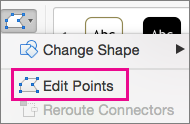
Muodon muuttaminen muokkauspisteiden avulla
- Valitse muoto, jonka haluat muuttaa.
- Valitse työkalurivillä Muodon muotoilu -välilehti ja valitse Lisää muoto - ryhmässä Muokkaa muodon>muokkauspisteitä.
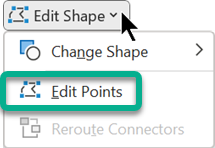
- Muuta muotoa vetämällä mustia muokkauspisteitä. Muuta kahden mustan muokkauspisteen välisen viivan kaarevuutta käyttämällä valkoisia muokkauspisteitä.

Muokkauspisteiden käyttäminen on helpompaa, jos muodossa ei ole täyttöä tai tyyliä. Lisää haluamasi väri tai täyttö, kun olet valmis.
Mukautetun muodon käyttäminen toisessa Office-ohjelmassa
Jos haluat käyttää muotoa myöhemmin, napsauta sitä hiiren kakkospainikkeella ja valitse Tallenna kuvana. Anna kuvalle nimi ja tallenna se tietokoneeseen.
Jos haluat lisätä kuvan toiseen Microsoft 365 -ohjelmaan, avaa kyseinen ohjelma ja valitse Lisää>kuvia. Etsi kuva tietokoneestasi ja valitse sitten Lisää.