

Voit tulostaa monisteita PowerPointista, mutta jos haluat käyttää Word muokkaus- ja muotoiluominaisuuksia, voit työstää ja tulostaa tiivistelmät Word.
Toimi avoimessa esityksessä seuraavasti:
Valitse Tiedostojen vieminen>.
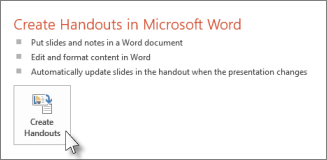
Valitse Vie-kohdassaLuo tiivistelmien luominen ja valitse Luo monisteita Microsoft Word -kohdassa Luo tiivistelmät.
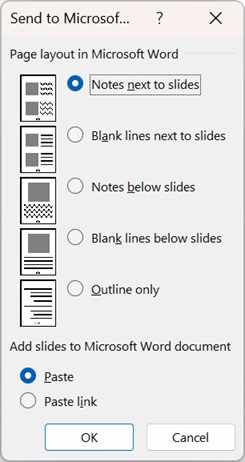
Napsauta Lähetä Microsoft Wordiin ‑ruudussa haluamaasi sivun asettelua ja tee sitten jokin seuraavista toimista:
- Jos haluat liittää sisältöä, jonka haluat säilyvän muuttumattomana, kun alkuperäisen PowerPoint-esityksen sisältö päivitetään, valitse Liitä ja valitse sitten OK.
- Jos haluat varmistaa, että kaikki alkuperäisen PowerPoint-esityksen päivitykset näkyvät Word asiakirjassa, valitse Liitä-linkki ja valitse sitten OK.
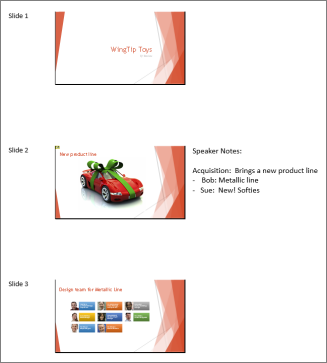
Esitys avautuu uuteen ikkunaan Word-asiakirjana. Voit muokata sitä sekä tulostaa tai tallentaa sen muiden Word-asiakirjojen tapaan.
Viemisessä ilmenevien ongelmien kiertäminen
Esityksen vieminen Wordiin käyttää paljon muistia. Mitä pidempi ja suurempi tiedosto on, sitä haastavampaa ohjelmille ja tietokoneelle on prosessin vieminen loppuun. Jos näyttöön tulee virhesanoma, jossa lukee "PowerPoint ei pystynyt kirjoittamaan Microsoft Word", kokeile prosessia uudelleen, kun olet käynnistänyt tietokoneen uudelleen ja avannut vain PowerPointin. Tietokoneen käynnistäminen uudelleen vapauttaa muistia vientiprosessia varten samoin kuin muiden ohjelmien sulkeminen.
Jos sinulla on erittäin suuri tiedosto, jota ei ole vieläkään viety kokonaan, voit tehdä esitykselle Tallenna nimellä -toiminnon ja tehdä siitä toisen kopion. Poista kyseisestä kopiosta jo viedyt diat ja vie sitten muut vietävät diat. Kun toinen vientiprosessi on valmis, yhdistä kaksi .docx tiedostoa yhdeksi tiedostoksi.
Palaute ongelmista, jotka liittyvät Word viemiseen
Jos et ole tyytyväinen tämän ominaisuuden luotettavuuteen, kerro siitä meille antamalla meille palautetta. Katso Miten voin antaa palautetta Microsoft Officesta?, jos haluat lisätietoja.