

Tiivistelmän perustyylin avulla voit luoda ja muokata esitysten tiivistelmiä. Muutokset näkyvät tulostetun tiivistelmän kaikilla sivuilla.
Voit muuttaa diojen määrää sivulla, tulostussuuntaa tai dian kokoa. Voit lisätä tai poistaa sivunumerot, ylätunnisteet ja alatunnisteet, päivämäärän ja kellonajan, ja voit lisätä kuvan tai taustan.
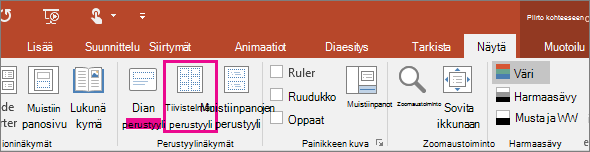
Voit tuoda tiivistelmän asetukset näkyviin valitsemalla Näytä-välilehden ja valitsemalla sitten Perustyylinäkymät-ryhmässä Tiivistelmän perustyyli.
Avaa osio valitsemalla sen otsikko alla ja lue ohjeet.
Asettelun muuttaminen
Sivun asetukset -ryhmässä voit määrittää jokaiselle sivulle tulostettavien diojen määrän ja asettelun, muuttaa tiivistelmien suuntaa ja määrittää dian koon. Voit mukauttaa asettelun juuri haluamaksesi käyttämällä asetuksia jokaisessa kolmessa valikossa: Tiivistelmän suunta, Dian koko ja Diaa sivulle.
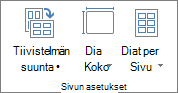
Sivukohtaisen diamäärän määrittäminen:
Valitse Diaa sivulla.
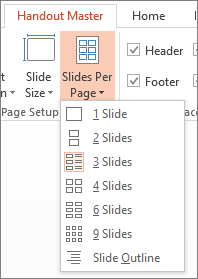
Valitse asetteluvaihtoehto pikkukuvista.
Vihje
3 diaa -vaihtoehdossa on viivoja, joiden avulla yleisö voi tehdä muistiinpanoja.
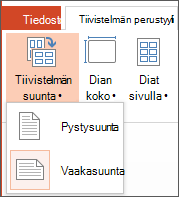
Suunnan määrittäminen:
- Valitse Tiivistelmän suunta, ja valitse sitten Pysty tai Vaaka.
Dian koon määrittäminen:
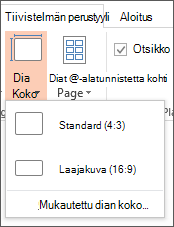
Valitse Dian koko ja valitse jokin vaihtoehto.
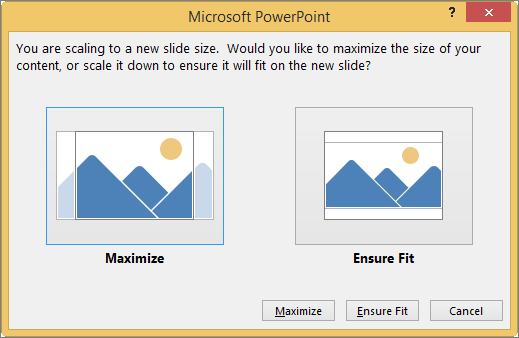
Jos PowerPoint ei pysty automaattisesti skaalaamaan sisältöä, se ilmoittaa siitä viestillä. Valitse Suurenna, jos haluat dian sisällön suurenevan skaalattaessa dia suurempaan kokoon. (Tämän vaihtoehdon valitseminen saattaa aiheuttaa sen ettei sisältö mahdu diaan.) Pienennä sisällön kokoa valitsemalla Varmista sovitus . (Tämä saattaa pienentää sisällön ulkoasua, mutta näet kaiken sisällön diassa.)
Vihje
- Voit määrittää mukautetun koon, leveyden, korkeuden, diojen numeroinnin sekä diojen ja muistiinpanojen suunnan valitsemalla Dian koko -valikosta Mukautettu dian koko.
- Voit varmistaa diojen tulostusasun esikatselemalla tiivistelmiä ennen tulostamista.
Sivunumerojen, alatunnisteiden, ylätunnisteiden tai päivämäärän muuttaminen
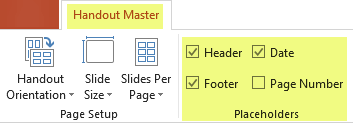
Voit säätää ylä- ja alatunnisteita Paikkamerkitryhmässä. Paikkamerkit näkyvät oletusarvoisesti Tiivistelmän perustyyli -sivun ylä- ja kulmissa.
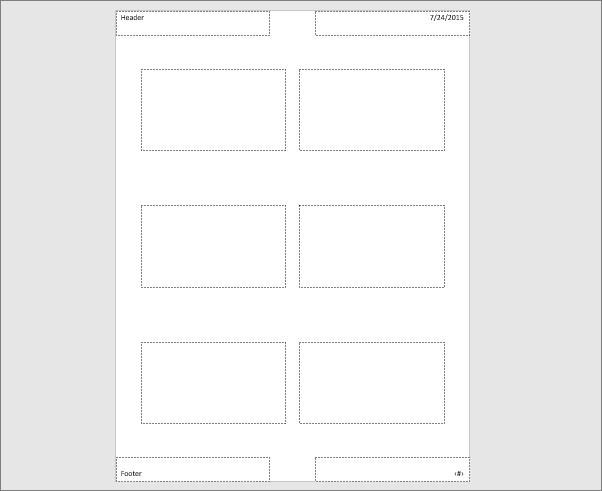
Voit muuttaa tekstin paikkamerkkiä (Ylätunniste, Alatunniste, Päivämäärä tai Sivunumero) napsauttamalla sitä. Voit tehdä esimerkiksi seuraavat toimet:
Ylä- ja alatunnisteiden ottaminen käyttöön tai poistaminen käytöstä: Poista valintanauhan Paikkamerkit-ryhmässä sen kohteen valintaruudun valinta (Ylätunniste, Päivämäärä, Alatunniste tai Sivunumero), jonka haluat poistaa käytöstä.
Tekstin paikkamerkkien sisällön muokkaaminen tai lisääminen: Tekstin muuttamisen lisäksi voit lisätä kuvia ja muita sisältötyyppejä Lisää-välilehden komennoilla.
Tekstin muodon ja ulkoasun muotoileminen: Valitse teksti ja tee muutokset Muotoile- ja Aloitus-välilehtien toimintojen avulla.
Tekstin paikkamerkkien muuttaminen: Siirrä tekstin paikkamerkkiä vetämällä sitä ja muuta sen kokoa tekstiruudun koonmuuttokahvojen avulla.
Logon tai muun kuvan lisääminen tiivistelmiin
- Valitse työkalurivin valintanauhassa Näytä-välilehti ja valitse sitten Tiivistelmän perustyyli.
- Valitse valintanauhan Lisää-välilehdessä Lisää ja valitse sitten Kuvat (tai jokin muu painike, kuten Online-kuvat, sen mukaan, mistä valitset kuvan).
- Etsi haluamasi kuva, valitse se ja valitse sitten Lisää.
Kuva lisätään sivun keskelle. - Vedä kuva haluamaasi sijaintiin ja muuta sen kokoa tarvittaessa. Lisää muotoiluasetuksia on Kuvatyökalut Muotoile -välilehdessä.
Taustan muuttaminen
Voit muuttaa tiivistelmien taustaa (mutta et diojen taustaa) Tausta-ryhmässä. Voit myös nopeasti vaihtaa tiivistelmän koko tekstin fonttia ja käyttää erikoisreunaviivoja ja visuaalisia tehosteita.
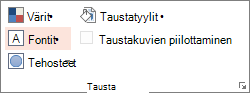
Värit: Valitse tiivistelmän taustan väriteema. Sinun on ehkä valittava Taustatyylit ja valittava asetus, jotta näet sen vaikutuksen.
Taustatyylit: Valitse tyylivaihtoehto luettelosta. Näkyvillä olevat värit määräytyvät Värit-luettelosta valitsemasi vaihtoehdon mukaan.
Vihje
Valitse Taustatyylit-luettelon alareunassa Muotoile tausta, jolloin Muotoile-ruutu avautuu, ja valitse lisää taustan asetuksia, kuten täytön lisäasetukset, taiteelliset tehosteet ja kuva-asetukset.
Fontit: Voit käyttää halumaasi fonttia nopeasti kaikkiin ylä- ja alatunnisteisiin valitsemalla sen luettelosta.
Tehosteet: Valitsemalla tehosteen luettelosta voit käyttää teeman tehostetta, joka sisältää esimerkiksi varjostuksia, heijastuksia, viivoja ja täyttöjä.
Tiivistelmän ulkonäön esikatselu
Voit seuraavalla tavalla katsoa tiivistelmän ulkonäköä tulostettuna:
Valitse Tulosta tiedosto>.
Laajenna vaihtoehtojen luettelo valitsemalla Tulosta-valintaikkunan Asetukset-kohdassa toinen ruutu (joka on oletusarvoisesti Koko sivun diat). Valitse sitten Tiivistelmät-kohdassa haluamasi asettelu.
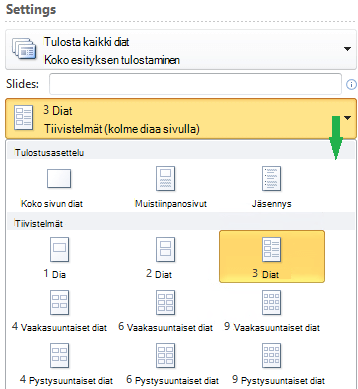
Voit selata tulostusvalintaikkunan pikkukuvia esikatseluruudun alaosassa olevien nuolipainikkeiden avulla.

Lisätietoja
- Tiivistelmän perustyyliin tehdyt muutokset eivät vaikuta dian perustyyliin tai muistiinpanojen perustyyliin.
- Koon muuttaminen ei ole mahdollista dian paikkamerkkeille päänäkymässä, mutta voit muuttaa ylätunnisteen, alatunnisteen, sivunumeron ja päivämäärän paikkamerkkien kokoa.