

Näiden ohjeiden avulla voit jäljitellä taulukon osien animointia. Tällöin taulukko muutetaan piirrosobjektijoukoksi, jonka voit purkaa ryhmittelyn ja animoida erikseen.
Tärkeää
Tämä toimenpide muuntaa taulukot piirrosobjekteiksi ja poistaa kaikki taulukossa käytetyt tehosteet, kuten heijastuksen, solun viisteen, varjostuksen tai täytöt (liukuväri, kuva ja pintakuviointi).
Monista dia, jossa on animoitava taulukko. Toistaiseksi se on varmuuskopiosi siltä varalta, että sinulla on ongelmia tässä prosessissa tai haluat käyttää taulukkoa uudelleen myöhemmin.
- Valitse vasemmassa reunuksessa olevan dian pikkukuva normaalinäkymässä. Valitse valintanauhan Aloitus-välilehdessä
 vieressä oleva nuoli Kopioi-painike ja valitse Monista.
- Valitse vasemmassa reunuksessa olevan dian pikkukuva normaalinäkymässä. Valitse valintanauhan Aloitus-välilehdessä
Osoita luomassasi monistetussa diassa taulukon reunaa ja valitse koko taulukko.
Valitse valintanauhan Aloitus-välilehdessä
Leikepöytä-ryhmässä.Valitse Leikepöytä-ryhmässäLiitä-kohdan alla oleva nuoli ja valitse sitten Liitä määräten.
Valitse Kuva (Enhanced Metafile) ja valitse OK. (Parannettu metatiedostomuoto auttaa estämään liitetyn taulukon kuvataulukon heikkenemisen.)
Valitse Kuvan muotoilu -välilehdessä
 RyhmitteleJärjestä-ryhmässä ja valitse
 Pura ryhmittely.
Kun sinua kehotetaan muuntamaan kuva Microsoft Office -piirrosobjektiksi, valitse Kyllä. Saat lisätietoja muuntoprosessista valitsemalla Näytä ohje.Toista Pura ryhmittely -komento toisen kerran. Valintakahvat tulevat näkyviin taulukon yksittäisiin soluihin. Tyhjennä valinnat valitsemalla taulukon ulkopuolelta.
Pidä Ctrl-näppäintä painettuna ja valitse taulukon animoitavat osat.
Avaa animaatioasetusten valikko valitsemalla Animaatiot-välilehdenKehittyneet animaatiot -ryhmässä Lisää animaatio:
- Jos haluat, että muodot tulevat näkyviin tehosteen kanssa, osoita Sisääntulo-kohtaa ja valitse jokin tehoste.
- Jos haluat lisätä muotoihin tehosteen (kuten pyörimistehosteen), osoita Korostus ja valitse jokin tehoste.
- Jos haluat lisätä tehosteen, jonka vuoksi muodot poistuvat diasta jossain vaiheessa, osoita Lopeta-kohtaa ja valitse jokin tehoste.
- Jos haluat lisätä tehosteen, joka saa muodon liikkumaan tietyllä kuviolla, osoita Liikeradat ja valitse liikerata.
Valitse Ajoitus-välilehdessä muut haluamasi asetukset, kuten Kesto tai Viive.
Toista vaiheet 8–10 kaikkien muiden taulukon osien kohdalla, jotka haluat animoida erikseen.
Poista alkuperäinen taulukko monistetusta diasta, jotta diaan jää vain taulukon uusi parannettu metatiedostoversio.
Vihje
Jos et halua muuntaa taulukkoa kuvaksi animointia varten, voit luoda erilliset taulukot kullekin animoitavalle osalle. Jos esimerkiksi haluat taulukon tietojen lentävän erillään taulukon otsikkorivistä, ensimmäisen taulukon tulisi sisältää otsikkorivin tiedot ja toisen taulukon tiedot. Tasaa kahden taulukon vasen reuna ja ensimmäisen taulukon (otsikkorivi) alareuna toisen taulukon (tiedot) yläreunaan, jotta ne näyttävät yhdeltä taulukolta. Lisää sitten animaatiot erikseen molempiin taulukoihin haluamasi tehosteen saavuttamiseksi.
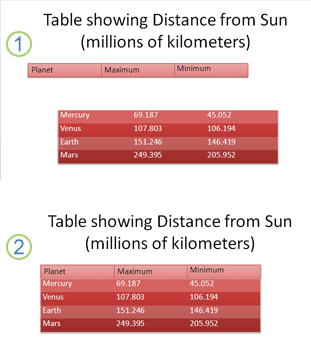
1: Kaksi erillistä taulukkoa ei ole tasattu
2: Kaksi taulukkoa, jotka on tasattu näyttämään yhdeltä