

PowerPointissa voit lisätä tai poistaa diojen automaattiset numerot, piilottaa numeroinnin otsikkodiassa ja siirtää diojen numeroita. Voit myös lisätä dioihin päivämäärän ja kellonajan.
Jos haluat ehdottaa parannuksia diojen numerointitoimintoon, voit tehdä sen valitsemallaOhjepalautteen>>tee ehdotus.
Avaa osio valitsemalla sen otsikko alla ja lue ohjeet.
Dianumeroiden lisääminen esitykseen
- Valitse Lisää-välilehdessä Dian numero.
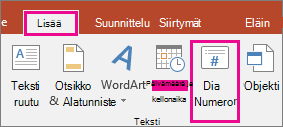
- Valitse Dia-välilehdessä Dian numero -ruutu.

Jos et halua numeron näkyvän otsikkodiassa, valitse myös Älä näytä otsikkodiassa -ruutu. - Valitse Käytä kaikissa.
Sivunumerot näkyvät dian tietyssä kohdassa esityksessä käytetyn teeman mukaisesti. Katso alla oleva kuva. Jos haluat muuttaa numeroiden sijaintia, katso alla oleva kohta Sivunumeroiden kohdan muuttaminen dioissa.


Dianumeroiden poistaminen esityksestä
- Valitse Lisää-välilehdessä Dian numero.
- Tyhjennä Dia-välilehdessä Dian numero -ruutu.
- Valitse Käytä kaikissa.
Dianumeroiden piilottaminen otsikkodiassa
- Valitse Lisää-välilehdessä Dian numero.
- Valitse Dia-välilehdessäÄlä näytä otsikkodiassa -ruutu.
- Valitse Käytä kaikissa.
Diojen numeroiden sijainnin muuttaminen
- Valitse Näytä-välilehdessä Dian perustyyli.
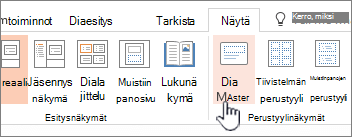
- Valitse pikkukuvaruudun yläreunasta Dian perustyyli - pikkukuva.
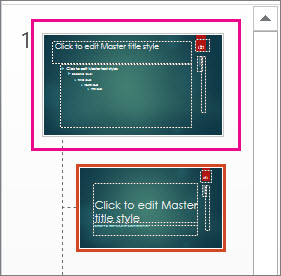
- Pidä Dia-ruudussa sivunumeron paikkamerkkiä valittuna, kunnes näkyviin tulee nelikärkinen nuoli, ja vedä se uuteen kohtaan.

Kun olet valmis, valitse Sulje perustyylinäkymä.
Dianumeroinnin aloittaminen tietystä numerosta
Valitse Rakenne-välilehdessä Dian koko ja valitse sitten Mukautettu dian koko.

Valitse Numerodiat kohteesta -kohdassa ylä- tai alanuoli, josta haluat aloittaa:

Valitse OK.
Päivämäärän ja kellonajan lisääminen
Valitse Näytä-välilehdenEsitysnäkymät-ryhmässäNormaali.
Valitse näytön vasemmassa reunassa dian pikkukuvat sisältävässä ruudussa esityksen ensimmäinen dian pikkukuva.
Valitse Lisää-välilehdenTeksti-ryhmässäPäivämäärä & kellonaika.
Ylä- ja alatunniste -valintaikkuna avautuu.Valitse Dia-välilehdessä Päivämäärä ja kellonaika -valintaruutu. Valitse sitten, millaisen päivämäärän haluat:
- Jos haluat, että päivämäärä ja kellonaika vastaavat nykyistä päivämäärää ja kellonaikaa aina, kun avaat tai tulostat esityksen, valitse Päivitä automaattisesti ja valitse sitten haluamasi päivämäärä- ja kellonaikamuoto.
- Jos haluat määrittää päivämäärän ja kellonajan tiettyyn päivämäärään, valitse Korjattu ja kirjoita sitten Kiinteä-ruutuun haluamasi päivämäärä.
Kun määrität esitykseesi kiinteän päivämäärän, voit helposti seurata, koska olet viimeksi muuttanut esitystä.
Jos haluat lisätä päivämäärän ja kellonajan kaikkiin esityksen dioihin, valitse Käytä kaikissa.
Tekstin lisääminen alatunnisteeseen
- Valitse Lisää-välilehdessä Ylä- ja alatunniste.

- Valitse Dia-välilehdessä Alatunniste-ruutu.
- Kirjoita Alatunniste-kohdan alla olevaan ruutuun haluamasi teksti, esimerkiksi "Luottamuksellista yritystietoa".
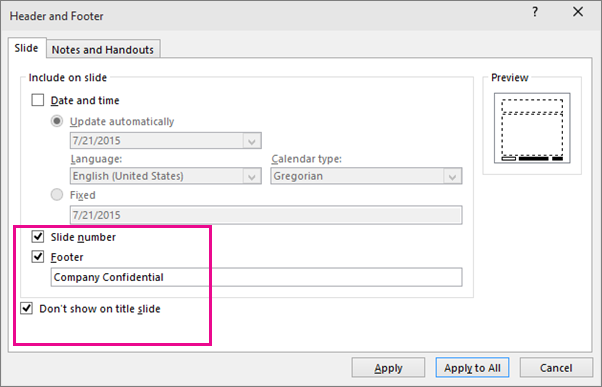
- Jos haluat, että alatunniste ei näy otsikkodiassa, valitse Älä näytä otsikkodiassa -ruutu.
- Valitse Käytä kaikissa , jos haluat alatunnisteen näkyvän kaikissa dioissa, tai valitse Käytä , jos haluat sen näkyvän vain valittuna olevassa diassa.
Alatunnisteen poistaminen
- Valitse Lisää-välilehdessä Ylä- ja alatunniste.
- Poista Dia-välilehdessä Alatunniste-ruudun valinta.
- Voit poistaa alatunnisteen esityksen kaikista dioista valitsemalla Käytä kaikissa. Jos haluat poistaa alatunnisteen vain nykyisestä valitusta diasta, valitse Käytä.
Diojen alatunnisteiden näyttämisen ongelmien vianmääritys
Lisätietoja on artikkelissa Alatunnisteiden vianmääritys.