

Kun pidät PowerPoint-esitystä esittäjänäkymässä, voit suurentaa dian sisältöä näytössä.
Huomautus
Loitonnus ei avaa näytä kaikki diat -näkymää. Jos haluat nähdä kaikki diat, käytä pikanäppäintä G.
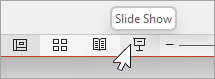
- Valitse näytön oikeasta alakulmasta Diaesitysnäkymä .
- Valitse näytön vasemmassa alakulmassa suurennuslasikuvake. Huomaa, että kohdistin on nyt suurennuslasi, jossa on kirkas suorakulmio.
- Siirrä suurennuksen suorakulmio sen dian alueelle, johon haluat keskittyä, ja suurenna sitten 200 %:iin napsauttamalla. Voit halutessasi jatkaa zoomausta jopa 400 %:n kokoisena käyttämällä + -näppäintä tai kosketusnäytön venytysliikettä.
Kohdistimesta tulee käsisymboli, joka ilmaisee, että voit siirtyä suurennetun dian toiseen osaan napsauttamalla ja vetämällä. - Poistu zoomaustilasta ja palaa vakionäkymään painamalla Esc-näppäintä tai napsauttamalla näytön vasemmassa alareunuksessa olevaa suurennuslasikuvaketta uudelleen.