
PowerPoint for Microsoft 365, PowerPoint 2019:ssä ja PowerPointin verkkoversio on Morph, jonka avulla voit tehdä sulavia animaatioita, siirtymiä ja objektien liikkeitä esityksen dioissa.
Tässä artikkelissa kuvataan, mitä kehittyneitä toimintoja voit tehdä Morph-ominaisuuden avulla. Lisätietoja muodonvaihdon käyttöönoton perusteista on artikkelissa Muodonvaihto-siirtymän käyttäminen PowerPointissa.
Hallitse, minkä objektien muotoa vaihdetaan
Morph antaa nyt hallita paremmin sitä, mihin objekteihin haluat ja et halua käyttää muodonvaihtotoimintoa. Mukautetun nimeämismallin avulla voit liittää toisiinsa kaksi objektia peräkkäisissä dioissa ja pakottaa toisen objektin muuntumaan toiseksi.
Nimeämismallin tarkoituksena on yksinkertaisesti aloittaa objektin nimi (kahdella huutomerkeillä !! ) ja määrittää sama mukautettu nimi kahdelle objektille. Voit muuttaa objektin nimen käyttämällä seuraavassa osassa kuvattavaa valintaruutua.
Voit esimerkiksi lisätä diaan 7 nimetyn !!Shape1 ympyrän ja diaan 8 nimetyn !!Shape1 neliön. Kun määrität Morph-muodonvaihdon diaan 8, ympyrä muuntuu neliöksi seuraavaan diaan siirryttäessä.
Objektien nimeäminen uudelleen valintaruudun avulla
- (Windowsissa) Valitse Aloitus-välilehdenMuokkaaminen-ryhmästäValitse>valintaruutu.
Valitse macOS:ssa Aloitus-välilehden Järjestä-ryhmästä Valintaruutu. - Valitse objekti napsauttamalla nimeä luettelossa. Tee nimestä muokattava napsauttamalla sitä toisen kerran.
Valintaruutu avautuu oikeaan reunaan. Siinä näkyy luettelo kaikista nykyisen dian objekteista. Useimmat oletusnimet koostuvat kuvaavasta sanasta ja luvusta, kuten Title 1. - Valitse koko nimi painamalla näppäinyhdistelmää Ctrl+A. Kirjoita !! ja sen jälkeen kaikki muut nimet, kuten
!!ShapeForMorph. - Tallenna kirjoittamasi nimi painamalla Enter-näppäintä.
Ominaisuuden hyödyntäminen
- Voit käyttää muodonvaihtoa kahteen eri muotoon (esimerkiksi ympyrään ja neliöön).
- Voit käyttää muodonvaihtoa kahteen saman muodon eri esiintymään (joissa kummassakin on eri teksti).
- Voit käyttää muodonvaihtoa kahteen kuvaan.
- Voit käyttää muodonvaihtoa mihin tahansa kahteen samantyyppiseen objektiin (taulukko/taulukko, SmartArt-grafiikka/SmartArt-grafiikka). Yksi poikkeus ovat kaaviot: niissä ei käytetä muodonvaihtoa, vaan ristihäivytystä.
- Käytä edelleen objektien nimiä, jotka eivät ala !! vaikuttamatta tapaan, jolla Morph käsittelee niitä.
Säännöt, joita Muodonvaihto noudattaa !! -nimeämismallissa
- Jos Morph näkee kaksi samantyyppistä objektia samannimisenä alkaen
!!kahdesta diasta, se muuttaa objektin toiseen siirtymässä diasta toiseen. - Morph ei yhdistä “!!”-alkuista objektia objektiin, jonka nimi ei ala “!!”.
- Muodonvaihto odottaa 1:1-yhdistämismääritystä objektien välillä, joten parhaan tuloksen saavuttamiseksi tietyn
!!Namemuodon pitäisi olla yksilöllinen diassa.
Mukautettujen muotojen käyttäminen
PowerPoint ei voi geometrisesti muuttaa muotoa, jossa on useita reikiä.
Jos muodonvaihdon kohdemuodossa on muokattavia pisteitä:
- Ennen- ja jälkeen-muodoissa tulee olla suurin piirtein sama määrä muokattavia pisteitä. Jokaisen pisteen sijainnin on oltava suurin piirtein sama kuin vastaavan pisteen sijainti muodossa, johon haluat muodon muuntuvan.
- Muotojen tulee olla piirretty samaan suuntaan (myötäpäivään tai vastapäivään).
PowerPoint-versiot, jotka tukevat !!-nimeämismallia
| Tuote | Vähimmäisversio, joka tukee !!-nimeämismallia |
|---|---|
| PowerPoint for Microsoft 365 Windowsille, ajantasainen kanava | 1903 |
| PowerPoint for Microsoft 365 Windowsille, Semi-Annual Enterprise Channelille | 1908 |
| PowerPoint for Microsoft 365 for Mac | 16.23 |
| PowerPoint 2019 for Windows | 1908 |
| windowsin PowerPoint 2016 | 16.0.4888 (Tässä versiossa Morph-siirtymän toistoa tuetaan diaesityksessä, mutta muodonvaihtosiirtymän luomista normaalinäkymässä ei tueta.) |
| PowerPoint for iOS | 2.24 (Tässä versiossa Morph-siirtymän toistoa tuetaan diaesityksessä, mutta muodonvaihtosiirtymän luomista normaalinäkymässä ei tueta.) |
| PowerPoint Mobile | 1903 (Tässä versiossa Morph-siirtymän toistoa tuetaan diaesityksessä, mutta muodonvaihtosiirtymän luomista normaalinäkymässä ei tueta.) |
Voit Morphin avulla luoda seuraavia tehosteita ja animaatioita:
Avaa osio valitsemalla sen otsikko alla ja lue ohjeet.
Liikkeen ja näyttävien animaatioiden luominen
Luo dia, jossa objekti on sijoitettu aloitustilaansa.
Monista dia tai siirrä ja liitä objekti, jonka haluat siirtää tai jota haluat korostaa, seuraavaan diaan.
Tee jokin seuraavista:- Voit luoda liikerata-animaation siirtämällä objektin toiseen diaan haluamaasi lopulliseen paikkaan.
- Valitse kiertoanimaatiota varten objekti ja käännä objektia Kierrä-kahvalla seuraavassa diassa, jossa haluat sen kiertyvän Morph-muodonvaihdon aikana.
- Voit luoda zoomausanimaation muuttamalla objektin kokoa seuraavassa diassa sen suurentamiseksi tai pienentämiseksi paikalleen.
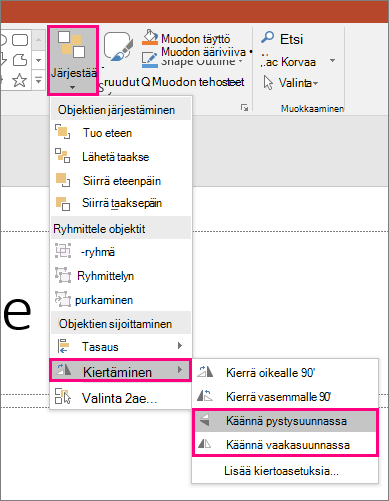
- Jos haluat kääntää animaation, valitse objekti toisessa diassa ja siirry kohtaan Järjestä>>> kierrävaakasuunnassa tai Käännä pystysuunnassa.
- Jos muutat objektin väriä tai muotoilua koskevia ominaisuuksia toisessa diassa, Morph animoi muotoilumuutokset sulavasti ja saumattomasti, kun siirryt ensimmäisen ja toisen dian välillä.
Valitse toinen dia pikkukuvaruudussa ja siirry kohtaan Siirtymät>muodonvaihto ottaaksesi muodonvaihdon käyttöön, ja valitse sitten Esikatselu , niin näet sen toiminnassa.
Mitä tahansa näistä tehosteista voidaan käyttää yhdessä — objektia voidaan siirtää, sen kokoa voidaan muuttaa, sitä voidaan kääntää ja sen väriä voidaan muuttaa samalla kerralla. Sinun on vain määritettävä ensimmäisen ja toisen dian aloitus- ja lopetustilat, käytettävä Morph-muodonvaihtoa toisessa diassa lopetustilan kanssa ja Morph hoitaa loput.
Aloitus- ja lopetusanimaatioiden luominen
Luo dia, jossa objekti on sijoitettu aloitustilaansa.
Monista dia tai siirrä ja liitä objekti, jonka haluat siirtää tai jota haluat korostaa, seuraavaan diaan.
Tee jokin seuraavista:- Aloitusanimaation himmennys: Lisää uusi objekti toiseen diaan, kun olet monistanut dian.
- Lopetusanimaation himmennys: Poista objekti toisessa diassa, jotta se katoaa muodonvaihdon aikana.
- Lisäys lennähtäen -animaatio: Siirrä objekti pois ensimmäisestä diasta (suuntaan, josta haluat sen lisätä lennähtämällä). Voit joutua Lähentämään tai loitontamaan näkymää asiakirjassa, esityksessä tai laskentataulukossa tehdäksesi tilaa objektin vetämiseksi pois diasta.
- Poisto lennähtäen -animaatio: Objektin siirtäminen pois toisesta diasta (suuntaan, josta haluat sen poistaa lennähtämällä). Voit joutua Lähentämään tai loitontamaan näkymää asiakirjassa, esityksessä tai laskentataulukossa tehdäksesi tilaa objektin vetämiseksi pois diasta.
Valitse toinen dia pikkukuvaruudussa ja siirry kohtaan Siirtymät>muodonvaihto ottaaksesi muodonvaihdon käyttöön, ja valitse sitten Esikatselu , niin näet sen toiminnassa.
Sanojen animoiminen
- Luo dia, jossa on sanat, joita haluat animoida ja jotka on sijoitettu aloitustilaansa.
- Monista dia tai kopioi ja liimaa sanat, jotka haluat siirtää tai joita haluat korostaa, seuraavaan diaan.
- Siirrä sanoja ympäriinsä tilassa, johon haluat ne sijoittaa — tai muuta jotain muita asioita, kuten fontin tyyliä, kokoa tai väriä — toisessa diassa ja käytä Morph-muodonvaihtoa.
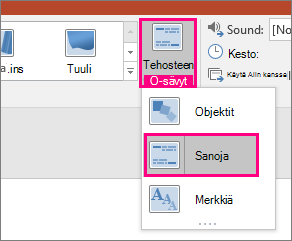
Määritä Muodonvaihdot-välilehdessä Tehosteasetus -asetukseksi Sanat. Halutun tehosteen mukaan voit korostaa sanan lisäystä, poistoa, liikettä tai ulkoasua yhdestä diasta seuraavaan. Katso, miltä toiminto näyttää napsauttamalla Esikatselu.
Anagrammitehosteen luominen
Morph voi järjestää uudelleen dian yksittäisiä merkkejä, ja luoda sanaan tai lauseeseen anagrammitehosteen.
- Luo dia, jossa on merkkejä, joita halua animoida ja jotka on sijoitettu aloitustilaansa.
- Monista dia tai kopioi ja liitä merkit, jotka haluat siirtää tai joita haluat korostaa, seuraavaan diaan.
- Siirrä merkkejä ympäriinsä tilassa, johon haluat ne sijoittaa seuraavassa diassa, ja käytä Morph-muodonvaihtoa.
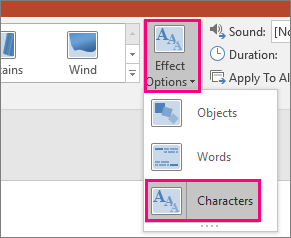
Määritä Muodonvaihdokset-välilehdessä Tehosteasetus -asetukseksi Merkit. Napsauta Esikatselu, jotta näet, miten se toimii käytännössä.
Kuvien lähentäminen, vierittäminen ja rajaaminen
Jos sinulla on kuva, joka peittää dian koko taustan, voit luoda zoomaustehosteen tekemällä siitä suuremman kuin dian piirtoalustan.
- Luo dia, jossa on kuva, jota haluat lähentää taustaan verrattuna.
- Monista dia tai kopioi ja liitä kuva seuraavaan diaan.
- Vedä kuvan kulmia siten, että se ulottuu dian piirtoalustan ulkopuolelle niin pitkälle kuin haluat luoda zoomaustehosteen.
- Valitse toinen dia pikkukuvaruudussa ja siirry kohtaan Siirtymät>muodonvaihto ottaaksesi muodonvaihdon käyttöön, ja valitse sitten Esikatselu , niin näet sen toiminnassa.
Voit luoda vieritystehosteen käyttämällä pystysuuntaista kuvaa (kuten verkkosivun näyttökuvaa), joka on tavallista vaakasuuntaista diaa korkeampi, a näyttää kuvan yläosan. Siirrä sitten toisessa diassa kuvaa ylös siten, että korostettava osa on keskitetty diassa. Käytä Morphia toisessa diassa ja katso, miten esitys näyttää vierivän kuvan asianomaiseen osaan.
Morphin avulla voidaan myös tuoda liikettä kuvaan rajaamalla ja korostamalla siten helposti yhtä kuvan osaa.
3D-kierron luominen
- Luo dia, jossa on objekti, ja lisää ensimmäinen kolmiulotteinen kierto siirtymällä kohtaan Piirtotyökalut>Muodon tehosteet>3D-kierto.
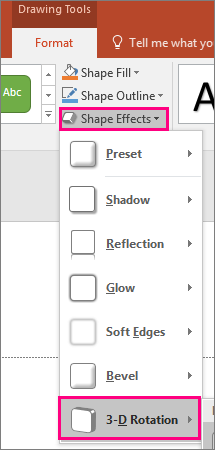
- Monista dia ja siirry Piirtotyökalut>-muodon tehosteiden>kolmiulotteinen kierto uudelleen ja luo kolmiulotteinen kierron lopetustila.
- Valitse toinen dia pikkukuvaruudussa ja siirry kohtaan Siirtymät>muodonvaihto ottaaksesi muodonvaihdon käyttöön, ja valitse sitten Esikatselu , niin näet sen toiminnassa. Näkyviin tulee objekti, jota on animoitu 3D-tilassa sen aloituskohdasta lopetuskohtaan.