
Jos et ole aiemmin käyttänyt kosketuslaitteita, sinun kannattaa tutustua muutamaan kosketuseleeseen, joiden avulla voit hyödyntää laitteesi kosketustoimintoja näppärästi.
Esityksessä liikkuminen
| Toiminto | Tee näin | Eleet |
|---|---|---|
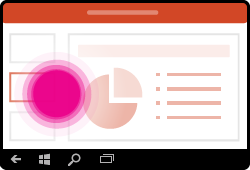
| Dian vaihtaminen | Napauta dioja siirtymisruudussa. |
|
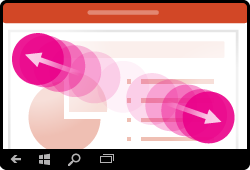
| Lähentäminen | Venytä kahta sormea erilleen. |
|
| Loitontaminen | Nipistä kahta sormea toisiaan kohti. |

|
Kohteen valitseminen
| Toiminto | Tee näin | Eleet |
|---|---|---|
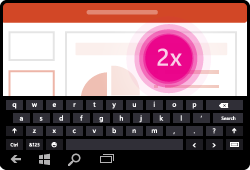
| Näyttönäppäimistön aktivoiminen | Napauta tehtäväpalkissa näppäimistön kuvaketta. |
|
| Kohdistimen sijoittaminen | Napauta kerran mitä tahansa tekstiruudun kohtaa, jos haluat sijoittaa kohdistimen nykyisen tekstin loppuun. Aseta kohdistin tiettyyn kohtaan kaksoisnapauttamalla tekstiruutua. |

|
| Sanan valitseminen ja muokkaaminen | Kaksoisnapauta sanaa. |

|
| Kappaleen valinta | Valitse sana kaksoisnapauttamalla ja laajenna valintaa vetämällä ilmaisimia. |

|
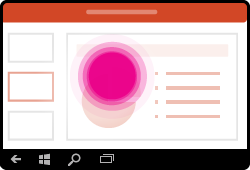
| Tekstivalinnan tyhjentäminen | Napauta mitä tahansa kohtaa ruudulla. |
|
| Taulukon valitseminen | Napauta mitä tahansa taulukon kohtaa. |

|
Muotojen ja objektien käsitteleminen
| Toiminto | Tee näin | Eleet |
|---|---|---|
| Siirtäminen | Napauta kohdetta, paina sitten ja vedä kohde haluamaasi paikkaan. |

|
| Koon muuttaminen | Napauta kohdetta, paina sitten jotakin sen koonmuuttokahvoista ja vedä. |

|
| Kiertäminen | Napauta objektia, paina kiertokahvaa pitkään ja vedä siitä. |

|