

PowerPointin verkkoversio tallentaa työsi automaattisesti OneDriveen pilveen.
(Tällaista toimintoa Microsoft 365:ssä kutsutaan usein nimellä Tallenna nimellä, mutta Microsoft 365:n verkkosovelluksissa se on Tallenna kopio tai Lataa nimellä.)
Jos haluat tallentaa asiakirjan toiseen sijaintiin (kuten tietokoneeseen tai USB-muistitikkuun) tai tallentaa kopion, napsauta alla olevaa toimintosarjan otsikkoa ja noudata ohjeita.
Avaa osio valitsemalla sen otsikko alla ja lue ohjeet.
Esityksen kopion tallentaminen tietokoneeseen
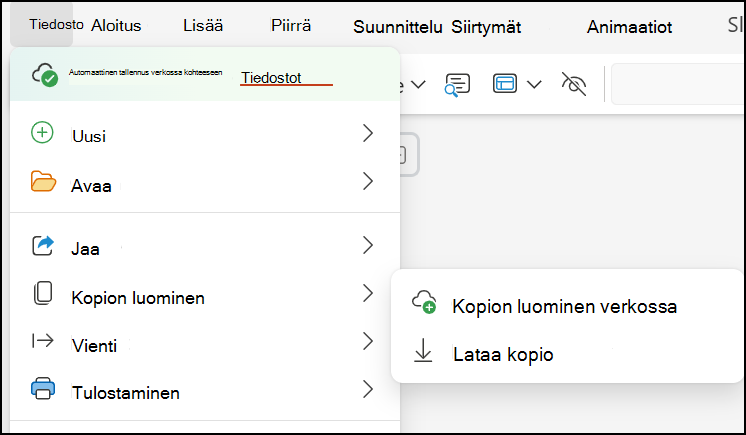
Valitse valintanauhan Tiedosto-välilehdessäLuo kopio ja valitse sitten oikealle avautuvasta asetuspaneelista Lataa kopio.
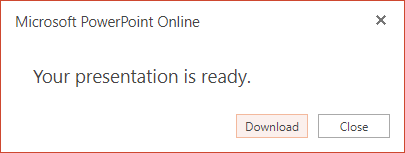
Valintaikkuna vahvistaa, että kopio on valmis ladattavaksi tietokoneeseesi. Jatka valitsemalla Lataa .
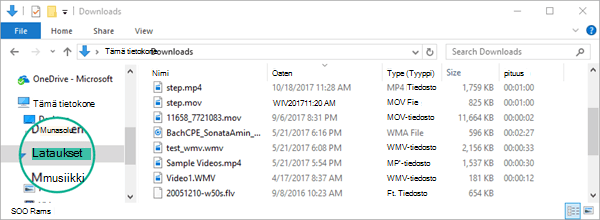
Tiedosto kopioidaan oletusarvoisesti tietokoneen Ladatut tiedostot -kansioon:
Selaimen avulla voit viimeistellä tiedoston lataamisen tietokoneeseesi. Tarkka ulkoasu määräytyy käyttämäsi selaimen mukaan.
Esityksen kopion tallentaminen työpaikan tai oppilaitoksen OneDriveen tai SharePointiin
Tämä ominaisuus on vain niiden henkilöiden käytettävissä, joilla on Microsoft 365:n työpaikan tai oppilaitoksen tili.
(Tämä toiminto ei ole käytettävissä, jos käytät Internet Explorerin versiota 7.)
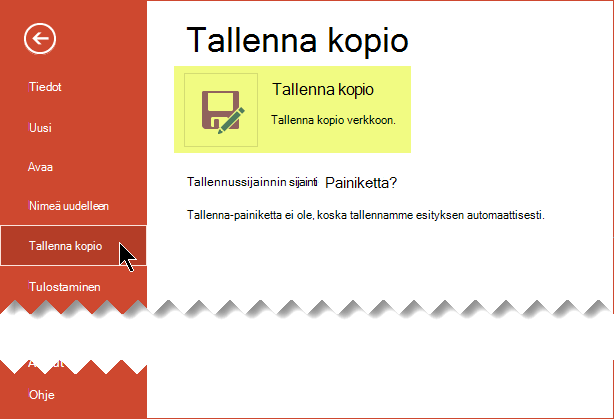
Valitse valintanauhan Tiedosto-välilehdessäTallenna kopio.
Valitse avautuvassa Tallenna kopio -paneelissa Tallenna kopio.
Oletustallennussijainti on kansio, johon alkuperäinen esitys on tallennettuna. Jos hyväksyt sijainnin, sinun on muutettava Nimi-ruutuun määritettyä nimeä.
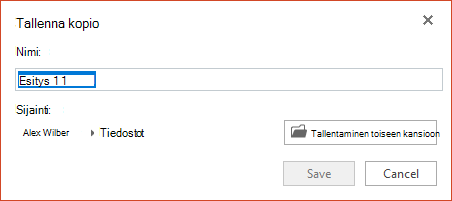
Jos haluat tallentaa tiedoston eri paikkaan, nimeä ei tarvitse muuttaa. Valitse Tallenna toiseen kansioon , jos haluat vaihtaa kansiota, johon tiedosto tallennetaan.
Etsi haluamasi kansio kansion siirtymisen valintaikkunasta ja valitse sitten Tallenna.

|
Jotkin muut kuin Microsoftin online-palvelut, kuten Dropbox, eivät tarjoa samoja tallennusasetuksia kuin Microsoft 365:n verkkoversio. Jos et näe mitään tässä kuvatuista vaihtoehdoista, se johtuu siitä, että verkkotallennusjärjestelmäsi ei salli sitä. |
|---|