

Voit muokata siirtymän kestoa, muokata siirtymätehostetta ja jopa määrittää äänen toistettavaksi siirtymän aikana. Voit myös määrittää diaan käytettävän ajan ennen siirtymistä toiseen.
Siirtymän nopeuden määrittäminen
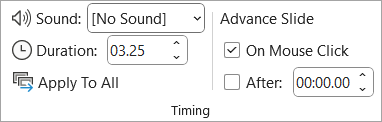
Valitse Kesto, kun haluat määrittää siirtymän nopeuden. Lyhyt kesto tarkoittaa, että diat vaihtuvat nopeasti, ja suuri luku saa diat vaihtumaan hitaasti.
- Valitse dia, jonka siirtymää haluat muokata.
- Kirjoita Siirtymät-välilehden Ajoitus-ryhmän Kesto-ruutuun sekuntimäärä, jonka haluat tehosteen kestävän.
Vihje
Jos haluat, että kaikki diaesityksen siirtymät ovat yhtä nopeita, valitse Käytä kaikissa.
Siirtymän tehosteasetusten muokkaaminen
Monia PowerPointin siirtymiä voi mukauttaa, mutta ei kaikkia.
- Valitse dia, jonka siirtymää haluat muokata.
- Valitse Siirtymät-välilehden Siirtymä tähän diaan -ryhmässä Tehosteasetukset ja valitse haluamasi vaihtoehto.
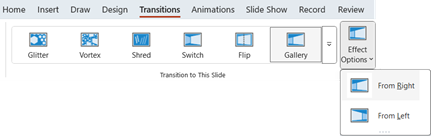
Tässä esimerkissä Valikoima-siirtymä otetaan käyttöön diaan ja Oikealta-vaihtoehto valitaan.
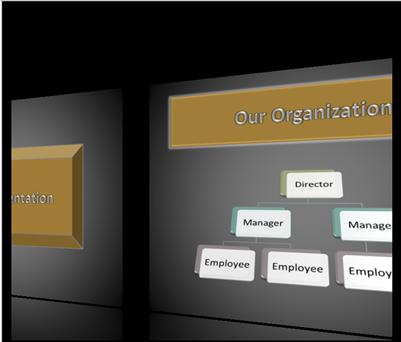
Valikoima-siirtymä ja Oikealta-vaihtoehto valittuina esityksen aikana.
Seuraavaan diaan siirtymisen ajan määrittäminen
Siirry seuraavaan diaan asettaa siirtymän ajoituksen määrittämällä, miten kauan dia näkyy, ennen kuin siirtymä seuraavaan diaan alkaa. Jos ajoitusta ei ole määritetty, diat vaihtuvat, kun hiirtä napsautetaan.
Valitse dia, jonka ajoituksen haluat määrittää.
Toimi Siirtymät-välilehden Ajoitus-ryhmän Siirry seuraavaan diaan -kohdassa seuraavasti:
- Jos haluat vaihtaa diaa hiiren napsautuksella, valitse Napsautettaessa hiirellä -valintaruutu.
- Jos haluat, että dia vaihdetaan automaattisesti, valitse Jälkeen-valintaruutu ja kirjoita sitten haluamasi minuutti- tai sekuntimäärä. Ajastin käynnistyy, kun dian viimeinen animaatio tai muu tehoste päättyy.
- Jotta sekä hiirellä tehtävä että automaattinen vaihto olisivat mahdollisia, valitse sekä Napsautettaessa hiirellä -valintaruutu että Jälkeen-valintaruutu. Kirjoita Jälkeen-ruutuun haluamasi minuutti- tai sekuntimäärä. Dia vaihtuu automaattisesti, mutta voit vaihtaa sen nopeammin hiirtä napsauttamalla.
Vihje
Jos haluat, että kaikki diat vaihtuvat yhtä nopeasti, valitse Käytä kaikissa.
Siirtymän yhteydessä toistettavan äänen määrittäminen
Valitse dia, jonka siirtymää haluat muokata.
Valitse Siirtymät-välilehden Ajoitus-ryhmän Ääni-luettelosta haluamasi ääni.
Huomautus
Jos haluat käyttää omaa ääntä, valitseÄäni-luettelosta Muu ääni. Valitse Lisää äänet -valintaikkunasta haluamasi ääni ja valitse sitten OK.
Katso myös
Diojen siirtymätehosteiden lisääminen, muuttaminen tai poistaminen