
Kun etsit ClipArt-kuvia tai valokuvia ClipArt-tehtäväruudun avulla, näkyviin tulevat Bing-kuvat, joilla on Creative Commons -käyttöoikeusjärjestelmän käyttöoikeus.
Jos et löydä tarvitsemaasi Office-ohjelmassa on, voit etsi lisää kuvia verkosta Bing-kuvahaun avulla. Seuraavassa on muutamia vihjeitä kuvien etsimiseen Bing-kuvahaun avulla sekä joitakin käyttöoikeuksiin ja kuvien tekijänoikeuksiin liittyviä seikkoja, jotka on syytä pitää mielessä.
(Jos et löydä alla mainittuja suodattimia, käytät todennäköisesti vanhaa selainta. Jos haluat nähdä, mitkä selaimet toimivat Bing-suodattimien kanssa, katso tuetut selaimet.)
Vihje 1: Tulosten suodattaminen käyttöoikeustyypin perusteella
Jos haluat etsiä kuvia, joita voit käyttää, jakaa tai muokata joko henkilökohtaiseen tai kaupalliseen käyttöön, etsi kuva Bing-kuvahaun avulla ja suodata kuvat käyttöoikeustyypin mukaan.
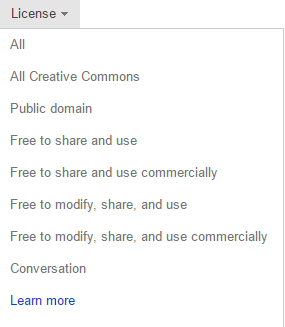
Tämä suodatin perustuu Creative Commons -käyttöoikeuteen. Yleensä Creative Commons-käyttöoikeudet, etenkin laajasti sallivat, tarjoavat paljon vaihtoehtoja esimerkiksi vapaaseen muokkaukseen, jakamiseen ja kaupalliseen käyttöön. Viime kädessä olet kuitenkin itse vastuussa sen varmistamisesta, että tiettyjen kuvien käyttöoikeuksia noudatetaan. Voit joutua etsimään kuvalähteestä lisätietoja siitä, miten ja milloin kuvaa on luvallista käyttää.
Vihje 2: Tulosten rajaaminen ClipArt-kuviin
Kun etsit ClipArt-kuvia (sarjakuvamaisia kuvia) Bing-kuvahaun avulla, lisää hakusanaan sana ClipArt. Esimerkiksi ClipArt-kuvan reunan tai kukan ClipArt-kuvat. (Näitä esimerkkejä on jo suodatettu käyttämällä Bingin laajinta luokkaa, joka sallii kuvien muokkaamisen, jakamisen ja kaupallisen käytön.)
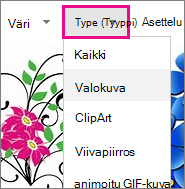
Voit myös määrittää kuvien tulossivulla Tyyppi-suodattimen asetukseksi vaihtoehdon Clipart:

Vihje 3: Tulosten rajaaminen valokuviin
Voit rajata tulokset vain valokuviin lisäämällä hakuasanaan sanan valokuva. Esimerkiksi koiran valokuva tai kissakuva. (Näitä esimerkkejä on jo suodatettu käyttämällä Bingin sallivinta luokkaa, joka sallii kuvien muokkaamisen, jakamisen ja kaupallisen käytön.)
Voit myös määrittää kuvien tulossivulla Tyyppi-suodattimen asetukseksi vaihtoehdon Valokuva:
Vihje 4: Muita suodatustapoja
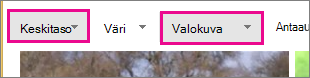
Bingin kuvahaun tulossivun muiden suodattimien avulla voit rajata tuloksia esimerkiksi värin, koon ja asettelun mukaan. Alla olevassa esimerkissä tulokset suodatetaan keskikokoisiin valokuviin.
Huomautus
Muista, että jos teet toisen kuvahaun, suodattimet palautuvat oletusarvoihin.
Tuetut selaimet
Jos haluat nähdä Bing-suodattimet, sinun on käytettävä jotakin seuraavista selaimista:
- Microsoft Edge
- Windows Internet Explorer 9 tai uudempi versio
- Mozilla Firefox (mikä tahansa versio)
- Apple Safari (mikä tahansa versio)
- Google Chrome (mikä tahansa versio)
- Amazon Kindle Fire (mikä tahansa versio)
Lisätietoja Internet Explorerin uudempaan versioon päivittämisestä on artikkelissa Officen ja tietokoneen päivittäminen Microsoft Updatella tai Internet Explorerin lataussivulla.