

Nopein tapa luoda Perusverkko-hyperlinkki PowerPoint-diaan on painaa Enter-näppäintä, kun olet kirjoittanut aiemmin luodun verkkosivun osoitteen (esimerkiksi http://www.contoso.com).
Voit linkittää sivustoon, uuteen asiakirjaan, olemassa olevan tiedoston kohtaan tai aloittaa viestin sähköpostiosoitteeseen.
48 sekuntia
Linkittäminen sivustoon
Valitse teksti, muoto tai kuva, jota haluat käyttää hyperlinkkinä.
Valitse Lisää>linkki > lisää linkki.
Valitse Olemassa oleva tiedosto tai verkkosivu ja lisää seuraavat tiedot:
- Näytettävä teksti: kirjoita teksti, jonka haluat näkyvän hyperlinkissä.
- Kohdeohje: kirjoita teksti, jonka haluat näkyvän, kun käyttäjä siirtää hiiren osoittimen hyperlinkin päälle (valinnainen).
- Nykyinen kansio, Selatut sivut tai Viimeisimmät tiedostot: valitse, mihin haluat linkittää.
-
Osoite: jos et ole vielä valinnut sijaintia edellä, lisää sen verkkosivuston URL-osoite, johon haluat linkittää.
Jos linkität tiedostoon tietokoneessasi ja siirrät PowerPoint-esityksen toiseen tietokoneeseen, sinun on siirrettävä myös kaikki linkitetyt tiedostot.
Valitse OK.
Linkittäminen asiakirjan kohtaan, uuteen asiakirjaan tai sähköpostiosoitteeseen
Valitse teksti, muoto tai kuva, jota haluat käyttää hyperlinkkinä.
Valitse Lisää>linkki>lisää linkki ja valitse haluamasi vaihtoehto:
- Paikka tässä asiakirjassa: voit linkittää tiettyyn esityksen diaan.
- Luo uusi asiakirja: voit linkittää omasta esityksestäsi toiseen esitykseen.
- Sähköpostiosoite: voit linkittää näkyvän sähköpostiosoitteen, jolloin linkin napsauttaminen avaa käyttäjän sähköpostiohjelman.
Täytä Näytettävä teksti- ja Kohdeohje-kohdat ja valitse, mihin haluat linkittää.
Valitse OK.
Hyperlinkkien värin muuttaminen
Valitse hyperlinkki, jonka värin haluat muuttaa.
Avaa värivalikko valintanauhan Aloitus-välilehdessä napsauttamalla alanuolta Fonttiväri-painikkeen vieressä.
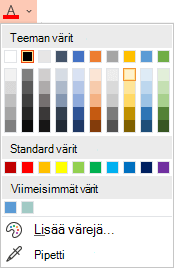
Valitse hyperlinkille haluamasi väri.
Hyperlinkin kokeileminen
Kun olet lisännyt linkin, voit kokeilla sitä (normaalinäkymässä) napsauttamalla hyperlinkkiä hiiren kakkospainikkeella ja valitsemalla Avaa hyperlinkki.
Näytä ja palauta
Näytä ja palauta-ruutu näkyy harmaana, ellet linkitä sitä esitelmässäsi olevaan mukautettuun esitykseen.
Jos olet Microsoft 365 -tilaaja ja haluat käyttää ominaisuutta, kuten näytä ja palaa, lue tästä, miten voit linkittää toiseen diaan Käyttämällä PowerPointin Zoomaus-toimintoa, ja tutustu artikkelin lopussa käsiteltyyn Valitse palautettava -toimintoon.
Tutustu myös seuraaviin ohjeaiheisiin
Alleviivauksen poistaminen hyperlinkin tekstistä
Hyperlinkin tekstin värin muuttaminen koko esityksen ajaksi
Dian merkitseminen kirjanmerkiksi ja linkittäminen siihen muualta esityksestä


