Käytä kommentteja , kun haluat käyttäjien tarkistavan ja antavan palautetta luomastasi esityksestä tai kun työtoverisi pyytävät sinulta palautetta esityksestäsi.
Kommentti on merkintä, jonka voit liittää kirjaimeen tai sanaan diassa tai koko diaan.
- Valitse objekti tai dia, johon haluat kommentoida.
- Valitse Tarkista ja valitse Uusi kommentti. Jos kommenttiruutu on auki, valitse Uusi. Voit myös valita Lisää-välilehdessäKommentti.
-
Kirjoita viesti kommenttiruudussa olevaan ruutuun ja valitse Julkaise tai paina Ctrl-näppäintä+.
Kun lisäät kommentin asiakirjaan tai esitykseen ja käytät @-merkkiä jonkun henkilön nimen yhteydessä, kyseinen henkilö saa sähköpostin, jossa on linkki kommenttiisi. Lisätietoja on osoitteessa Use @mention in comments to tag someone for feedback.
- Valitse Näytä-välilehdessäNormaali.
- Valitse Tarkista-välilehdessäNäytä kommentit.
- Valitse kommentti kommenttiruudussa .
- Valitse Vastaa vastataksesi kommenttiin.
Kommentin vieressä näkyvä sininen piste ilmaisee, että kyseessä on uusi kommentti tai uusi vastaus sen jälkeen, kun viimeksi tarkastelit sitä.
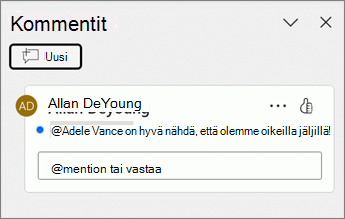
- Valitse siirtymisruudun Normaali-näkymässä dia, johon haluat kommentoida.
- Valitse kommenttiruudussa kommentti, jota haluat muokata, ja valitse sitten
 Muokkaa kommenttia tehdäksesi muutoksia.
Huomautus
Muista, että muut voivat muokata kommenttejasi. Microsoft 365 -asiakirjan kommentit tallennetaan tiedostoon, joten kuka tahansa, jolla on tiedoston muokkausoikeudet, voi muokata kommenttiasi.
- Voit osoittaa tukesi kommentille valitsemalla kommentin oikeassa yläkulmassa olevan
 Tykkää-painikkeen ja muuttamalla painikkeen keltaiseksi.
- Jos haluat nähdä, kuka on reagoinut kommenttiin, vie hiiren osoitin nimiluettelon Tykkää-painikkeen päälle.
- Jos haluat poistaa oman reaktiosi, valitse Tykkää-painike uudelleen ja poista sen väritäyttö.
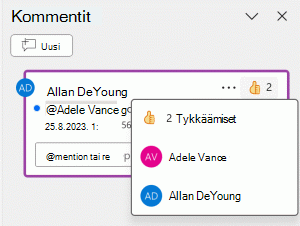
- Valitse kommentti, jonka haluat poistaa, kommenttiruudussa .
- Valitse Lisää viestiketjun toimintoja (...) ja valitse Poista viestiketju.
- Valitse objekti tai dia, johon haluat kommentoida.
- Valitse Tarkista ja valitse Uusi kommentti. Jos kommenttiruutu on auki, valitse Uusi. Voit myös valita Lisää-välilehdessäKommentti.
-
Kirjoita viestisi kommenttiruudussa olevaan ruutuun ja valitse Lähetä.
Kun lisäät kommentin asiakirjaan tai esitykseen ja käytät @-merkkiä jonkun henkilön nimen yhteydessä, kyseinen henkilö saa sähköpostin, jossa on linkki kommenttiisi. Lisätietoja on osoitteessa Use @mention in comments to tag someone for feedback.
- Valitse Näytä-välilehdessäNormaali.
- Valitse Tarkista-välilehdessä
 Näytä kommentit.
- Valitse kommentti kommenttiruudussa .
- Valitse Vastaa vastataksesi kommenttiin.
Kommentin vieressä näkyvä sininen piste ilmaisee, että kyseessä on uusi kommentti tai uusi vastaus sen jälkeen, kun viimeksi tarkastelit sitä.
- Valitse siirtymisruudun Normaali-näkymässä dia, johon haluat kommentoida.
- Valitse kommentti, jota haluat muokata, kommenttiruudussa
- Valitse Lisää viestiketjun toimintoja (...) ja valitse Muokkaa kommenttia.
Huomautus
Muista, että muut voivat muokata kommenttejasi. Microsoft 365 -asiakirjan kommentit tallennetaan tiedostoon, joten kuka tahansa, jolla on tiedoston muokkausoikeudet, voi muokata kommenttiasi.
- Voit osoittaa tukesi kommentille valitsemalla kommentin oikeassa yläkulmassa olevan Tykkää-painikkeen ja muuttamalla painikkeen keltaiseksi.
- Jos haluat nähdä, kuka on reagoinut kommenttiin, vie hiiren osoitin nimiluettelon Tykkää-painikkeen päälle.
- Jos haluat poistaa oman reaktiosi, valitse Tykkää-painike uudelleen ja poista sen väritäyttö.
- Valitse kommentti, jonka haluat poistaa, kommenttiruudussa .
- Valitse Lisää viestiketjun toimintoja (...) ja valitse Poista viestiketju.
- Valitse objekti tai dia, johon haluat kommentoida.
- Valitse Tarkista ja valitse Uusi kommentti. Jos kommenttiruutu on auki, valitse Uusi. Voit myös valita Lisää-välilehdessäKommentti. Käytä näppäimistössä näppäinyhdistelmää Ctrl+Alt+M Windowsissa tai ⌘+Vaihto+M Macissa.
Kun lisäät kommentin asiakirjaan tai esitykseen ja käytät @-merkkiä jonkun henkilön nimen yhteydessä, kyseinen henkilö saa sähköpostin, jossa on linkki kommenttiisi. Lisätietoja on osoitteessa Use @mention in comments to tag someone for feedback.
- Valitse Näytä-välilehdessäNormaali.
- Valitse Tarkista-välilehdessäNäytä kommentit.
- Valitse kommentti kommenttiruudussa .
- Valitse Vastaa vastataksesi kommenttiin.
Kommentin vieressä näkyvä sininen piste ilmaisee, että kyseessä on uusi kommentti tai uusi vastaus sen jälkeen, kun viimeksi tarkastelit sitä.
- Valitse siirtymisruudun Normaali-näkymässä dia, johon haluat kommentoida.
- Valitse kommentti, jota haluat muokata, kommenttiruudussa
- Valitse Lisää viestiketjun toimintoja (...) ja valitse Muokkaa kommenttia (tai kynäkuvake), jos haluat tehdä muutoksia.
Huomautus
Muista, että muut voivat muokata kommenttejasi. Microsoft 365 -asiakirjan kommentit tallennetaan tiedostoon, joten kuka tahansa, jolla on tiedoston muokkausoikeudet, voi muokata kommenttiasi.
- Voit osoittaa tukesi kommentille valitsemalla kommentin oikeassa yläkulmassa olevan Tykkää-painikkeen ja muuttamalla painikkeen keltaiseksi.
- Jos haluat nähdä, kuka on reagoinut kommenttiin, vie hiiren osoitin nimiluettelon Tykkää-painikkeen päälle.
- Jos haluat poistaa oman reaktiosi, valitse Tykkää-painike uudelleen ja poista sen väritäyttö.
Valitse kommenttiruudussa kommentti, jonka haluat poistaa, valitse Lisää viestiketjun toimintoja (...) ja valitse Poista viestiketju.
Valitse dia, johon haluat kommentoida. Napauta näytön alareunassa olevaa Kommentti-painiketta .

Kirjoita viesti ruutuun ja napauta Lähetä-painiketta.
- Valitse objekti, jota haluat kommentoida. Valitse työkaluriviltä Uusi kommentti -vaihtoehto.
- Kirjoita viesti ruutuun ja napauta Lähetä-painiketta.
Kun lisäät kommentin asiakirjaan tai esitykseen ja käytät @-merkkiä jonkun henkilön nimen yhteydessä, kyseinen henkilö saa sähköpostin, jossa on linkki kommenttiisi. Lisätietoja on osoitteessa Use @mention in comments to tag someone.
Ominaisuuden käyttöön tarvitaan PowerPoint for Android -versio 16.0.11231.
- Napauta dialajittelun yläpuolelta Kommentit . Esiin tulee Kommentit-ruutu.
- Siirry eteen- ja taaksepäin kommenteissa valintanauhan painikkeiden avulla.
- Vastaa kommenttiin kirjoittamalla Vastaa-ruutuun .
- Napauta dialajittelun yläpuolelta Kommentit . Esiin tulee Kommentit-ruutu.
- Napauta kommenttia ja valitse Muokkaa.
- Muokkaa kommenttisi ja valitse Tallenna.
- Napauta dialajittelun yläpuolelta Kommentit . Esiin tulee Kommentit-ruutu.
- Napauta muokattavaa kommenttia ja tuo valikko näkyviin napauttamalla kolmea pistettä.
- Poista kommentti napauttamalla Poista viestiketju .
- Valitse dia, johon haluat kommentoida. Napauta näytön alareunassa olevaa Kommentti-painiketta .
- Kirjoita viesti ruutuun ja napauta Lähetä-painiketta.
- Valitse objekti, jota haluat kommentoida. Valitse työkaluriviltä Uusi kommentti -vaihtoehto.
- Kirjoita viesti ruutuun ja napauta Lähetä-painiketta.
Kun lisäät kommentin asiakirjaan tai esitykseen ja käytät @-merkkiä jonkun henkilön nimen yhteydessä, kyseinen henkilö saa sähköpostin, jossa on linkki kommenttiisi. Lisätietoja on osoitteessa Use @mention in comments to tag someone.
Napauta dialajittelun yläpuolelta Kommentit . Esiin tulee Kommentit-ruutu.
Siirry eteen- ja taaksepäin kommenteissa valintanauhan painikkeiden avulla.

Vastaa kommenttiin kirjoittamalla Vastaa-ruutuun .
- Napauta dialajittelun yläpuolelta Kommentit . Esiin tulee Kommentit-ruutu.
- Napauta kommenttia ja valitse Muokkaa.
- Muokkaa kommenttisi ja valitse Tallenna.
- Napauta dialajittelun yläpuolelta Kommentit . Esiin tulee Kommentit-ruutu.
- Napauta muokattavaa kommenttia ja tuo valikko näkyviin napauttamalla kolmea pistettä.
- Poista kommentti napauttamalla Poista viestiketju .
Katso myös
Modernit kommentit PowerPointissa

