Voit lisätä ääntä, kuten musiikkia, selostuksen tai kommentteja, PowerPoint-esitykseen. Tietokoneessa on oltava äänikortti, mikrofoni ja kaiuttimet, jotta voit tallentaa ja kuunnella ääntä.
2:00
Äänen lisääminen tietokoneesta
- Valitse Lisää>ääni.
- Valitse Ääni tietokoneessani.
- Valitse Lisää ääni -valintaikkunassa äänitiedosto, jonka haluat lisätä.
- Valitse Lisää.
Äänen tallentaminen
Valitse Lisää>ääni.
Valitse Tallenna ääni.
Anna äänitiedostolle nimi, valitse Tallenna ja puhu sitten.
Huomautus
Laitteessa on oltava mikrofoni käytössä, jotta voit tallentaa ääntä.
Kun haluat tarkistaa tallenteen, valitse Pysäytä ja valitse sitten Toista.
Valitse Nauhoita, jos haluat äänittää leikkeen uudelleen, tai valitse OK, jos olet tyytyväinen.
Voit siirtää leikettä valitsemalla äänikuvakkeen ja vetämällä sen haluamaasi paikkaan diassa.
Jos käytät useita äänitiedostoja kussakin diassa, aseta äänipainike samaan kohtaan kussakin diassa, jotta löydät sen helposti.
Valitse Toista.
Äänen kuvakkeen piilottaminen
- Valitse diassa oleva äänileikkeen kuvake.
- Valitse valintanauhan Toisto-välilehdessäPiilota esityksen aikana -valintaruutu.
Käytä tätä asetusta vain, jos olet määrittänyt äänileikkeen toistumaan automaattisesti. Normaalinäkymässä äänen kuvake on aina näkyvissä, ellet vedä sitä pois diasta.
Toistoasetusten muuttaminen
Valitse äänikuvake ja valitse sitten Toisto-välilehti . Valitse sitten asetukset, joita haluat käyttää:
Jos haluat rajata ääntä, valitse Rajaa ääni ja rajaa sitten äänitiedosto punaisella ja vihreällä liukusäätimellä.
Jos haluat lisätä ääneen alku- tai loppuhäivytyksen, muuta arvoa Häivytyksen kesto -ruuduissa.
Jos haluat säätää äänenvoimakkuutta, valitse Äänenvoimakkuus ja valitse haluamasi asetus.
Jos haluat valita, miten äänitiedosto alkaa, valitse Aloita-painikkeen vieressä oleva avattavan valikon nuoli ja valitse sitten haluamasi vaihtoehto:
-
Napsautusjärjestyksessä – äänitiedosto toistetaan napsautettaessa automaattisesti.
-
Automaattisesti – ääni toistetaan automaattisesti, kun siirrytään diaan, jossa äänitiedosto on.
-
Napsautettaessa – ääni toistetaan vain, kun kuvaketta napsautetaan.
Voit määrittää, miten ääni toistetaan esityksessä, valitsemalla haluamasi asetuksen:
-
Toista usean dian ajan – yhtä äänitiedostoa toistetaan kaikissa dioissa.
-
Loop until Stopped: Toistaa äänitiedostoa silmukkana, kunnes pysäytät sen manuaalisesti valitsemalla Toista/Keskeytä-painikkeen.
Jos haluat, että ääntä toistetaan jatkuvasti kaikkien diojen ajan taustalla, valitse Toista taustalla.
Äänen poistaminen
Jos haluat poistaa äänileikkeen, valitse diassa oleva äänikuvake ja paina Delete-näppäintä.
Voit lisätä ääntä, kuten musiikkia, selostuksen tai kommentteja, PowerPoint-esitykseen. Tietokoneessa on oltava äänikortti, mikrofoni ja kaiuttimet, jotta voit tallentaa ja kuunnella ääntä.
2:00
Jos haluat lisätä diaesitykseen musiikkia tai muita äänileikkeitä, valitse haluamasi dia ja valitse Lisää>ääni. Voit lisätä äänen yksittäiseen diaan, määrittää, että ääni toistuu automaattisesti, kun dia tulee näkyviin, tai lisätä kappaleen, jota toistetaan taustamusiikkina koko esityksen ajan.
Voit lisätä oman selostuksen tai kommentteja koko esitykseen tallentamalla ne Diaesitys-välilehdessä . Lisätietoja on kohdassa Diaesityksen tallentaminen.
Äänen lisääminen yksittäiseen diaan
Valitse normaalinäkymässä haluamasi dia ja valitse Lisää>ääni.
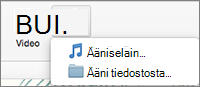
Lisää ääni iTunesista valitsemalla Ääniselain tai tietokoneesta äänileikkeen valitsemalla Ääni tiedostosta .
Valitse äänileike. Valitse Toisto-välilehdessä haluamasi ääniasetukset.
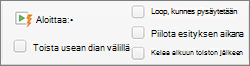
(Valinnainen) Jos haluat vaihtaa tai muokata vakiomuotoista äänitiedostosymbolia, voit Äänimuoto-välilehden kuvanmuotoilupainikkeiden avulla lisätä äänisymboliin kehyksen, reunaviivan tai jonkin muun muotoilutehosteen.
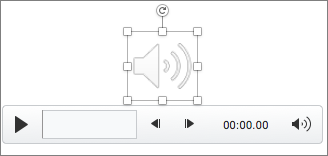
Äänen esikuuntelu
Valitse diassa äänipainike ja valitse sitten äänipainikkeen alapuolelta toista/tauko .
Äänen toistaminen automaattisesti, kun dia tulee näkyviin
Oletusarvoisesti diaesityksen ääni toistetaan, kun se valitaan. Voit muuttaa asetusta siten, että ääni toistetaan automaattisesti, kun dia tulee näkyviin.
- Valitse Normaali-näkymässä haluamasi dia ja lisää äänileike, jos sitä ei ole vielä lisätty.
-
Valitse Toisto-välilehdessäKäynnistä>automaattisesti.
Koko esityksen ajan toistuvan äänen lisääminen
Valitse Normaali-näkymässä esityksen ensimmäinen dia ja lisää äänileike, jos sitä ei ole vielä lisätty.
Valitse Toisto-välilehdessäToista usean dian ajan
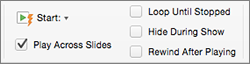
Jatkuvasti toistuvan äänen lisääminen
- Valitse Normaali-näkymässä haluamasi dia ja lisää äänileike, jos sitä ei ole vielä lisätty.
- Valitse Toisto-välilehdessäLoop Until Stopped.
(Yksin käytettynä tämä asetus tarkoittaa, että ääntä toistetaan niin kauan, kun sen sisältävää diaa näytetään. Kun Toista, kunnes pysäytetään -asetusta käytetään yhdessä Toista usean dian ajan -asetuksen kanssa, äänentoisto jatkuu koko esityksen läpi.)
Äänen kuvakkeen piilottaminen
- Valitse diassa äänileikepainike.

- Valitse PowerPointin valintanauhan Toisto-välilehdessäPiilota esityksen aikana -valintaruutu.
Käytä tätä asetusta vain, jos olet määrittänyt äänileikkeen toistumaan automaattisesti.
Normaalinäkymässä äänen kuvake on aina näkyvissä, ellet vedä sitä pois diasta.
Tuetut äänimuodot PowerPointin verkkoversiossa: MP3, WAV, M4A, AAC ja OGA
Äänitiedoston enimmäiskoko: 16 Mt
Äänen lisääminen tietokoneesta
- Avaa esitys PowerPointin verkkoversiossa.
- Valitse Lisää-välilehdessäÄäni.
- Selaa resurssienhallinnassa haluamaasi äänitiedostoon ja valitse sitten Avaa.
Äänen kuvakkeen piilottaminen
- Valitse dian äänileike.
- Valitse valintanauhan Ääni-välilehdessäÄäniasetukset ja valitse sitten Piilota esityksen aikana -valintaruutu.
Käytä tätä asetusta vain, jos olet määrittänyt äänileikkeen toistumaan automaattisesti. Normaalinäkymässä ääni on aina näkyvissä, ellet vedä sitä pois diasta.
Toistoasetusten muuttaminen
Valitse äänipainike ja valitse sitten Äänimuoto - tai Toisto-välilehti . Valitse sitten asetukset, joita haluat käyttää:
Jos haluat säätää äänenvoimakkuutta, valitse Äänenvoimakkuus ja valitse haluamasi asetus.
Jos haluat valita, miten äänitiedosto alkaa, valitse avattavan Aloitus-valikon nuoli ja valitse vaihtoehto:
-
Automaattisesti: ääni toistetaan diaesityksen aikana automaattisesti, kun siirrytään diaan, jossa äänitiedosto on.
-
Napsautettaessa: ääni toistetaan diaesityksen aikana vain, kun kuvaketta napsautetaan.
Voit määrittää, miten ääni toistetaan esityksessä, valitsemalla yhden tai useamman vaihtoehdon kohdassa Ääniasetukset:
-
Toista usean dian ajan – yhtä äänitiedostoa toistetaan kaikissa dioissa.
-
Loop until Stopped: Toistaa äänitiedostoa silmukkana, kunnes pysäytät sen manuaalisesti valitsemalla Toista/Keskeytä-painikkeen.
-
Piilota esityksen aikana: Jos määrität äänileikkeen toistettavaksi automaattisesti, voit piilottaa äänikuvakkeen esityksen aikana, koska sitä ei tarvitse valita milloinkaan.
-
Kelaa alkuun toiston jälkeen: Käytä tätä vaihtoehtoa, jos haluat toistaa äänileikkeen useammin kuin kerran esittäessäsi audioleikkeen sisältävää diaa.
Jos haluat, että ääntä toistetaan jatkuvasti kaikkien diojen ajan taustalla, valitse Toista taustalla.
Aiheeseen liittyviä artikkeleita
Musiikin tai muiden äänien toistaminen automaattisesti dian tullessa näkyviin
Musiikin toistaminen useissa dioissa diaesityksessä
Selostuksen ja diojen ajoitukset sisältävän diaesityksen tallentaminen

