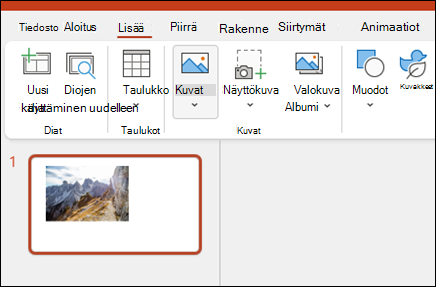
Luo esityksiä alusta alkaen tai käytä Microsoft Createn ammattimaisesti suunniteltua, täysin mukautettavaa mallia. Aloita PowerPointin työpöytäversion tai PowerPointin verkkoversion käyttö.
Vihje
Jos sinulla on Microsoft Copilot, sen avulla voit luoda esityksen, lisätä dioja tai kuvia ja paljon muuta. Lisätietoja on artikkelissa Uuden esityksen luominen Copilotilla PowerPointissa.
Esityksen luominen
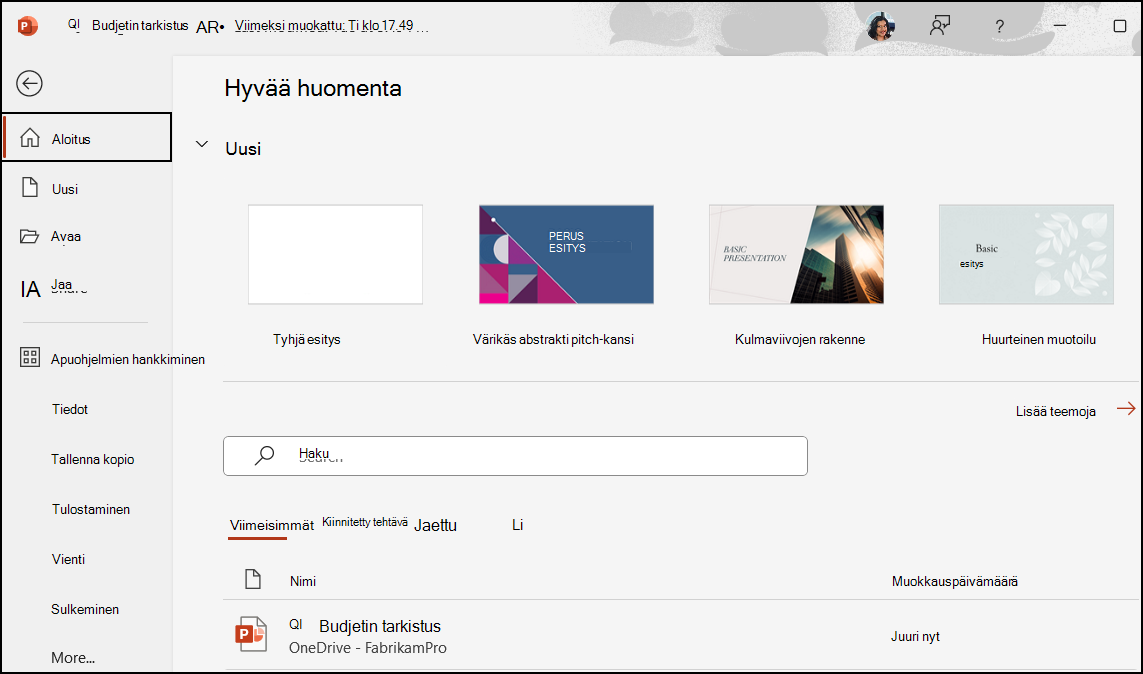
- Avaa PowerPoint.
- Valitse reunaruudussa Uusi.
- Valitse vaihtoehto:
- Jos haluat luoda esityksen alusta alkaen, valitse Tyhjä esitys.
- Jos haluat käyttää valmista mallia, valitse jokin malleista.
- Saat vinkkejä PowerPointin käyttöön valitsemalla Katso esittely ja valitsemalla sitten Luo.
Dian lisääminen
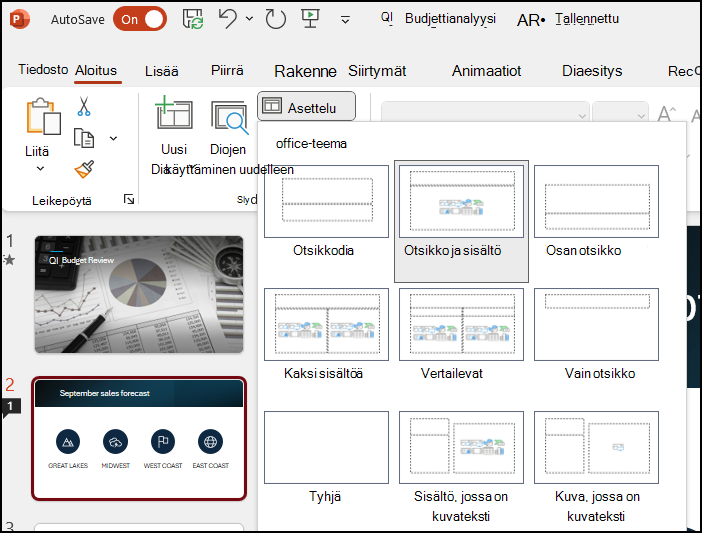
- Valitse reunaruudun pikkukuvista dia, jonka perään haluat lisätä uuden dian.
- Valitse Aloitus-välilehdenDiat-osassaUusi dia.
- Valitse Diat-osassaDian asettelu ja valitse sitten valikosta haluamasi asettelu.
Tekstin lisääminen ja muotoileminen
- Aseta kohdistin tekstiruutuun ja kirjoita jotakin.
- Valitse teksti ja valitse sitten Aloitus-välilehdenFontti-osasta vähintään yksi vaihtoehto, kuten Fontti, Suurenna fonttikokoa, Pienennä fonttikokoa, Lihavointi, Kursivointi, Alleviivaus jne.
- Voit luoda luettelomerkityn tai numeroidun luettelon valitsemalla tekstiä ja valitsemalla sitten Luettelomerkit tai Numerointi.
Kuvan, muodon ja muiden lisääminen
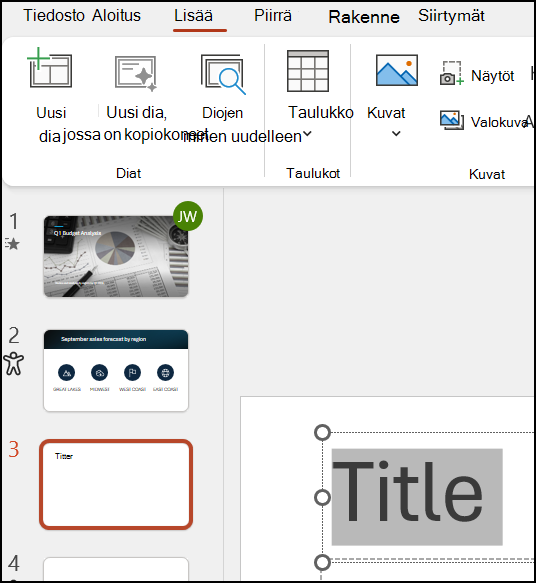
- Siirry Lisää-välilehteen.
- Kuvan lisääminen:
- Valitse Kuvat-osiossaKuvat.
- Valitse haluamasi lähde Lisää kuva kohteesta -valikosta.
- Etsi haluamasi kuva selaamalla, valitse se ja valitse sitten Lisää.
- Kuvien lisääminen:
- Valitse Kuvat-osassaMuodot, Kuvakkeet, 3D-mallit, SmartArt-grafiikka tai Kaavio.
- Valitse haluamasi kohde valintaikkunassa, joka avautuu, kun napsautat jotakin kuvatyyppiä, ja lisää se noudattamalla ohjeita.